Как установить компоненты Swing Catalyst Motion Capture
Руководство по установке компонентов Swing Catalyst Motion Capture (MoCap)
Важное уведомление
Эта функция требует определённого типа лицензии. Подробности о лицензировании см. в нашем разделе FAQ .
Если вы получили автономную версию для тестирования, устанавливать какие-либо дополнительные компоненты не нужно.
Быстрые ссылки
Обзор
Данное руководство описывает процесс установки необходимых компонентов для оптимизации производительности Swing Catalyst Motion Capture. Эти компоненты требуются исключительно для провайдеров выполнения CUDA и TensorRT. Обратите внимание: пользователям DirectML можно пропустить эту установку — дополнительные компоненты им не нужны.
Системные требования
Требования к лицензии
Действующая лицензия Swing Catalyst с функциональностью Motion Capture
Требования к хранилищу
Не менее 5,9 ГБ свободного места на диске C:
Требования к оборудованию
Видеокарта NVIDIA с поддержкой CUDA или TensorRT (серия GeForce или RTX GPU), например:
NVIDIA RTX серий 3070, 3080, 3090 (минимум 6 ГБ видеопамяти)
NVIDIA RTX 4060, 4070, 4080, 4090
NVIDIA RTX 5070, 5080, 5090
Другие видеокарты NVIDIA также могут поддерживаться.
Процесс установки (SwingCatalyst 25.2 или новее)
Шаг 1: Запустите Swing Catalyst
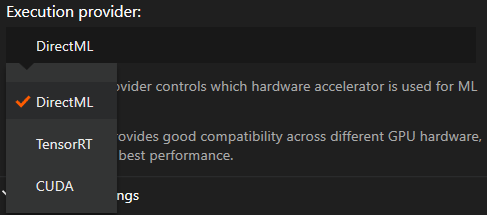
Перейдите в раздел Настройки -> Видео и Захват
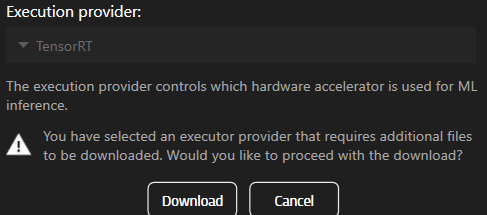
В разделе Motion Capture выберите TensorRT.
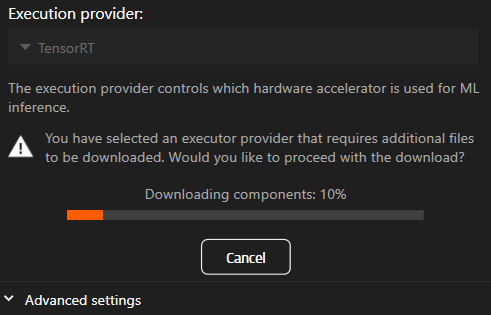
Нажмите кнопку «Загрузить».
Шаг 2: Компиляция движка
После завершения загрузки будет выполнена загрузка TensorRT, что может занять несколько минут — дождитесь окончания процесса (индикатор загрузки на кнопке MoCap исчезнет).
По завершении перейдите в режим Захвата и сделайте Запись — это запустит компиляцию и оптимизацию движка TensorRT под ваше оборудование. Процесс может занять около 10–15 минут в зависимости от оборудования.
Процесс установки (только SwingCatalyst 25.1)
Шаг 1: Загрузите необходимые компоненты
Шаг 2: Запустите скачанный установщик
Запустите файл установщика
Перейдите в папку загрузок и запустите файл установщика
- Нажмите «Установить»
Установите компоненты
Следуйте инструкциям на экране
- Установщик компонентов разместит необходимые файлы в каталоге C:\ProgramData\Swing Catalyst\components
Справочная информация об установке
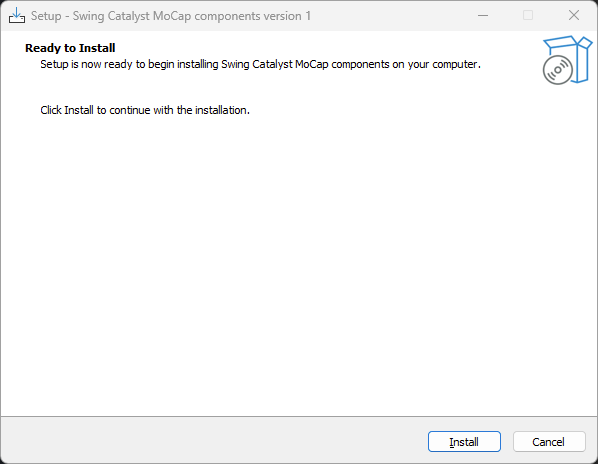
Компоненты должны быть установлены.
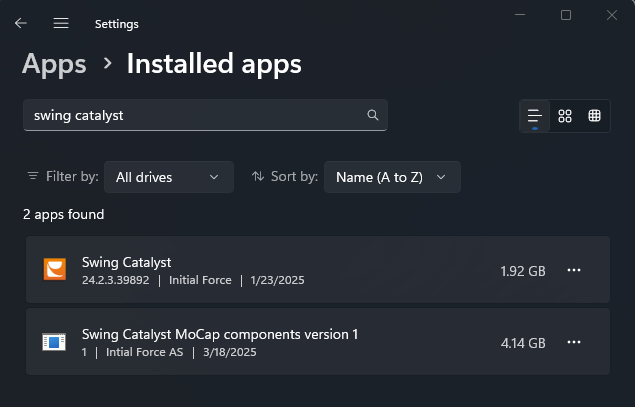
Для удаления компонентов воспользуйтесь разделом «Установленные приложения» в настройках Windows.
Последнее обновление: 2025-05-19 | Просмотреть на официальном сайте поддержки