Ako používať Foresight GCQuad so Swing Catalyst
Úvod
Tento článok technickej podpory popisuje, ako nastaviť Foresight GCQuad / GCHawk so Swing Catalyst. GCQuad funguje súčasne s FSX aj Swing Catalyst.
Požiadavky
Počítač s voľným USB portom alebo WiFi (oddelené od internetového pripojenia).
Swing Catalyst 8.0 alebo novší
note: Ak plánujete používať HD kamery so Swing Catalyst, odporúčame spustiť FSX oddelene (t. j. nie súčasne so Swing Catalyst) alebo na inom počítači.
Uistite sa, že máte aspoň NVIDIA GeForce 1080 alebo lepší a že PC dostatočne spĺňa odporúčania spoločnosti Foresight.
Inštalácia
Pripojte GCQuad cez USB, WiFi* alebo Ethernet.
Vyberte Foresight GCQuad v Swing Catalyst Nastavenia -> Hardvér.
Uistite sa, že Launch Monitor je zapnutý a že je zaškrtnutá možnosť použiť ako Spúšť.
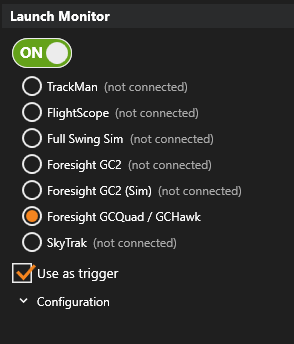
*** Ak sa pripájate cez Wi-Fi, je dôležité, aby ste mali iný spôsob pripojenia na internet, keďže pripojenie musí byť overené cez internet, aby bolo možné používať GCQuad.**
*Ak GC Hawk neimportuje dáta o palici, uistite sa, že firmware je aktualizovaný na najnovšiu verziu.
*Režim puttingu nie je v Swing Catalyst podporovaný ako Spúšť.
Riešenie problémov
Foresight GCQuad sa nezobrazuje ako pripojený alebo nespúšťa záznam
Reštartujte Foresight GCQuad / GCHawk vypnutím a opätovným zapnutím.
Uistite sa, že Foresight GCQuad sa zobrazuje vo vašom počítači. Zobrazí sa ako Veľkokapacitné pamäťové zariadenie pod Tento počítač.
Ak sa zariadenie nezobrazuje, pripojte ho k inému USB portu na počítači.
Ak sa pripájate cez WiFi, uistite sa, že máte prístup na internet iným spôsobom alebo máte samostatný WiFi dongle. Pripojenie ku GCQuad musí byť vyhradené.
Uistite sa, že LED indikátor GCQuad svieti nazeleno, nie namodro. Ak svieti namodro, sledovanie palice je vypnuté. Sledovanie palice musí byť zapnuté, aby zariadenie fungovalo. Viac informácií nájdete v návode na obsluhu Foresight GCQuad: https://www.foresightsports.com/sites/default/files/files/GCQuad_User_Manual.pdf
Reštartujte Swing Catalyst.
Reštartujte počítač.
Ak ste vyskúšali všetky tieto kroky a zariadenie sa v Swing Catalyst stále zobrazuje ako nepripojené, kontaktujte nás na [email protected] .
Posledná aktualizácia: 2022-06-23 | Zobraziť na oficiálnej stránke podpory