Ako používať senzory BodiTrak so Swing Catalyst
Úvod
Tento článok technickej podpory popisuje, ako nastaviť a nakonfigurovať senzorové dosky BodiTrak 2 Vector so Swing Catalyst. Technicky možno tento článok použiť aj pre staršie modely BodiTrak 16x25 & 16x27 (modely BT).
Požiadavky
Počítač s voľným USB portom.
Swing Catalyst 9.7 alebo novší s podporou senzorovej dosky
Jeden z modelov uvedených nižšie v matici podporovaných senzorov.
Windows 10 alebo 11 64-bit (x64) (Poznámka: nepodporujeme architektúry ARM ani x86).
Ktoré senzory sú podporované?
Podporujeme nasledujúce modely. Upozorňujeme, že niektoré z týchto modelov sa už nevyrábajú. Od roku 2024 nepodporujeme všetky senzory BodiTrak.
Model / Číslo modelu Riadky x Stĺpce Rozmery (Šírka x Výška) cm
BT7150 16x25 71 x 45.5
BT (Prototyp?) 16x27 75.6 x 44.8
BT2-1632-500 16x32 94 x 47
BT2-1625-500 16x25 73 x 47
BT2-1625-500 16x25 71 x 45.5
V prípade potreby kalibrácie dosky kontaktujte podporu BodiTrak .
Inštalácia ovládača
Inštalácia ovládača prebieha automaticky prostredníctvom systému Windows.
Ak máte nový systém bez nainštalovaného softvéru BodiTrak a senzor sa nezobrazuje ako pripojený alebo rozpoznaný, kontaktujte podporu BodiTrak.
Možné zdroje problémov:
USB kabeláž.
Pripojenie k počítaču.
Ďalšie tipy nájdete v našej sekcii riešenia problémov .
Konfigurácia
Tieto kroky nie sú nevyhnutne potrebné, ale pomáhajú overiť, že senzor je detekovaný a správne funguje v SwingCatalyst.
Spustite SwingCatalyst a prejdite do Nastavenia -> Hardvér.
Doska by mala byť detekovaná automaticky (ak nie je automaticky detekovaná, skúste vybrať BodiTrak 2 Vector z rozbaľovacieho menu).
Uistite sa, že je zapnutá (inak integrácia nebude fungovať).
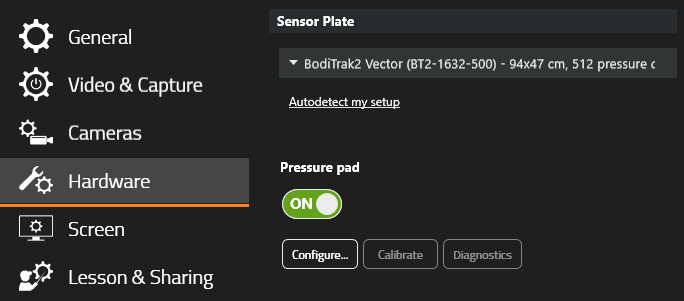
Ak chcete otvoriť dialóg konfigurácie senzora, kliknite na „Konfigurovať…".
Poznámka: Ak sa nemôžete pripojiť k senzoru alebo sa zobrazí chyba, pozrite si našu sekciu riešenia problémov
Nastavenia senzorovej dosky
V okne Nastavenia senzorovej dosky môžete zobrazovať živé dáta, aplikovať Rotáciu a zobraziť ďalšie informácie o senzore, napríklad sériové číslo.
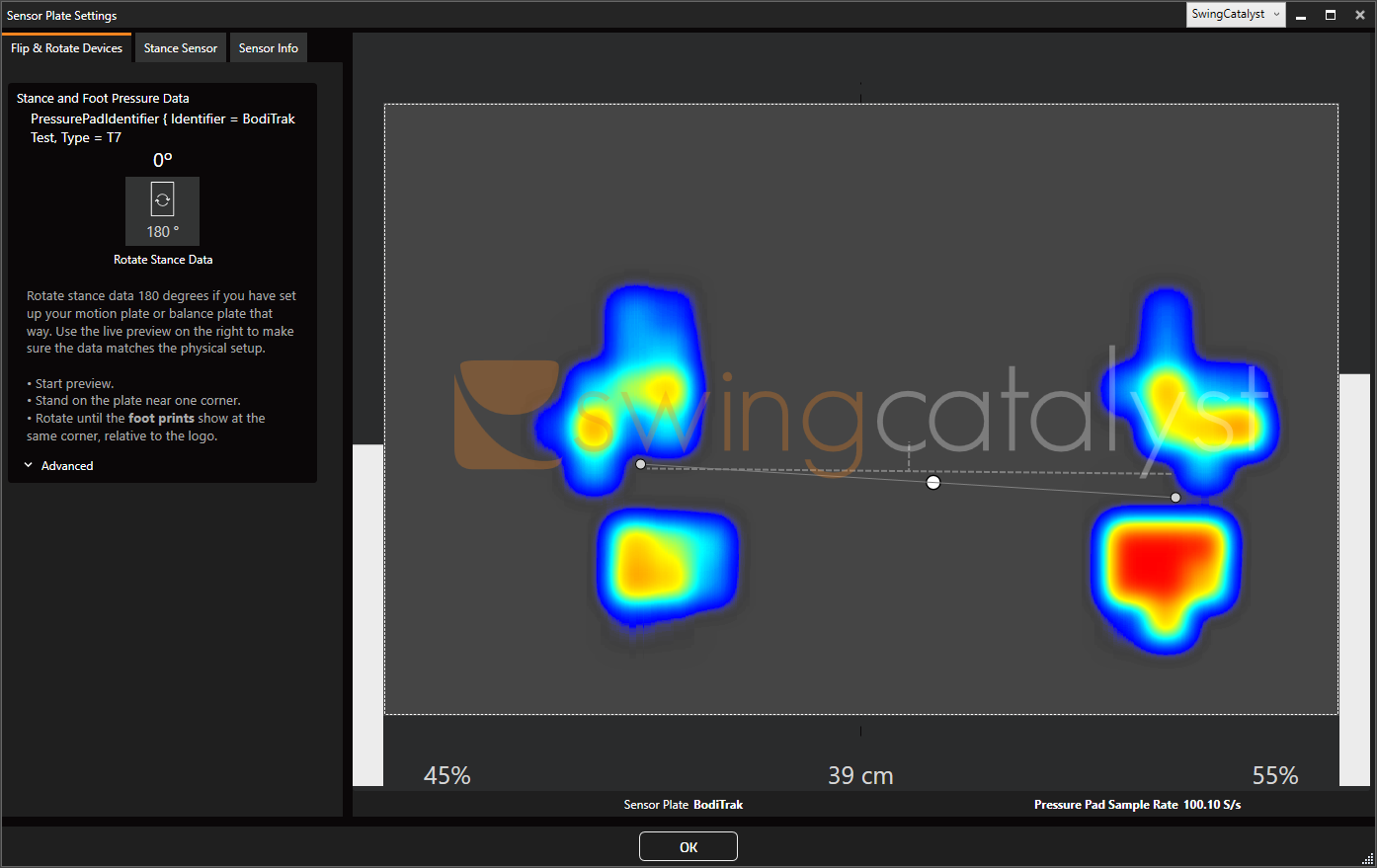
Veľká biela bodka uprostred označuje Centrum tlaku (CoP), čo je meranie Rovnováhy vášho tela.
Ak ste v rovnováhe, CoP bude vycentrovaný medzi nohami; pri naklonení dopredu alebo dozadu sa CoP posunie dopredu alebo dozadu. Prenesením hmotnosti doľava alebo doprava sa CoP posunie doľava alebo doprava.
Dve menšie bodky pod každým odtlačkom nohy predstavujú CoP pre každú nohu — zobrazujú Stred tlaku v oblasti nohy pre každú nohu. Spojnica medzi nimi zobrazuje rovinu, na ktorej stojíte.
Rotácia (Ako otočiť, zrkadliť alebo prevrátiť dáta tlaku)
Rotáciu dosky môžete vykonať kliknutím na tlačidlo „Otočiť údaje o pozícii". Kliknutím na toto tlačidlo sa dáta otočia o 180 stupňov; pre pokročilejšie nastavenia pozrite Rozšírené.
Rozšírené nastavenia Rotácie sú dostupné kliknutím na Rozšírené:
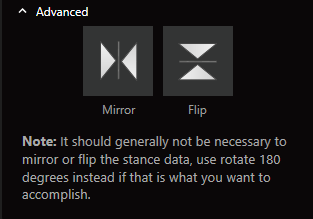
Ak chcete dáta vertikálne prevrátiť, kliknite na prevrátiť.
Riešenie problémov
Upozorňujeme:
V prípade akejkoľvek podpory, opráv alebo žiadostí o vrátenie sa obráťte na BodiTrak.
Táto sekcia riešenia problémov slúži ako návod na identifikáciu a opravu problémov, na ktoré môžete naraziť pri používaní senzora so Swing Catalyst.
Dáta sa zdajú byť prevrátené, aj keď je podložka správne umiestnená
- Dáta môžete vertikálne prevrátiť v Nastaveniach senzorovej dosky, pozrite si Rotáciu.
Senzor BodiTrak nie je rozpoznaný alebo sa nezobrazuje ako pripojený:
Ak je spustený softvér BodiTrak, môže blokovať prístup k senzoru. Podobne aj služba BodiTrak DataPort môže byť spustená na vašom systéme a zabraňovať SwingCatalyst v pripojení k senzoru.
Uistite sa, že nie je spustený žiadny softvér BodiTrak.
Zastavte službu BodiTrak DataPort.
Zastavenie služby: Kliknite na tlačidlo Štart systému Windows, napíšte Služby, kliknite na aplikáciu Služby a vyhľadajte BodiTrak Data Port, kliknite pravým tlačidlom myši a vyberte Zastavenie.
Ak chcete zastaviť službu, stlačte ikonu Windows v ponuke Štart a napíšte Služby.

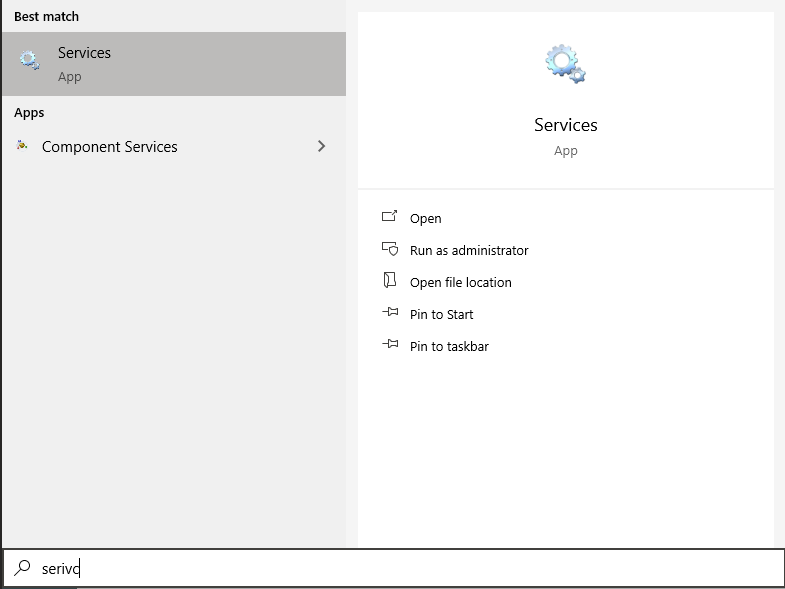
Otvorte aplikáciu Služby, vyhľadajte BodiTrak DataPort, kliknite pravým tlačidlom myši a kliknite na Zastavenie.
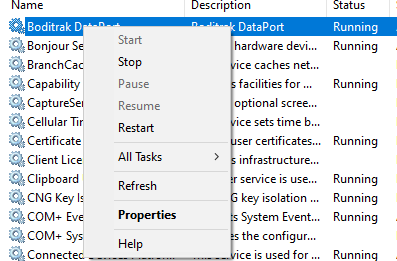
Zastavenie služby môže potenciálne zastaviť fungovanie iných aplikácií, ktoré využívajú BodiTrak, ale umožní SwingCatalyst pripojiť sa k senzoru.
Ak BodiTrak DataPort nie je nainštalovaný, pokračujte nasledujúcimi krokmi riešenia problémov.
- Otvorte Správcu zariadení systému Windows. Ako?
Overte, že zariadenie BodiTrak je zobrazené v častiUSB sériové zariadenia. **
Ak tam nie je alebo má symbol varovania, skúste zariadenie znovu pripojiť do iného USB portu.
Pripojte zariadenie k inému USB portu počítača.
Ak používate predlžovací USB kábel, skúste pripojiť zariadenie priamo k počítaču bez predlžovacieho kábla.
Reštartujte SwingCatalyst.
Reštartujte počítač.
Ak ste vyskúšali všetky tieto kroky a zariadenie funguje so softvérom BodiTrak, ale nie v SwingCatalyst, môžete kontaktovať náš tím podpory.
Šum na senzorovej podložke / kalibrácia
Pri intenzívnom používaní môže senzor vyžadovať opätovnú kalibráciu, kontaktujte podporu BodiTrak.
Pod senzorom, medzi senzorom a vrchným krytom podložky, sa môžu nachádzať nečistoty. Uistite sa, že senzor je čistý.
Skontrolujte spodnú stranu senzora, či nečistoty netlačia na spodok podložky.
Slabé odtlačky nôh
V prípade slabých odtlačkov nôh môže ísť o problém s kalibráciou senzora v spôsobe spracovania hodnôt nízkeho tlaku. Senzor môže byť nesprávne kalibrovaný alebo vyžadovať opätovnú kalibráciu.
SwingCatalyst nevykonáva žiadne dodatočné Filtrovanie dát prijatých od senzorov BodiTrak. Ak sa však odtlačky nôh v SwingCatalyst líšia od odtlačkov v iných programoch s vašou podložkou BodiTrak, neváhajte vytvoriť tiket podpory prostredníctvom nášho centra pomoci a my sa pokúsime situáciu preskúmať.
Posledná aktualizácia: 2024-06-07 | Zobraziť na oficiálnej stránke podpory