Ako odstrániť šum zo senzora tlaku (kalibrácia nulového nastavenia)
Úvod
Tento článok vysvetľuje funkciu nulového nastavenia pre senzory tlaku, dostupnú v Swing Catalyst 25.3 a novších verziách. Tento nástroj pomáha zlepšiť presnosť senzora odstránením šumu na pozadí.
Dôležitá poznámka: Funkcia nulového nastavenia je softvérová korekcia a nenahrádza riadnu Kalibráciu odporúčanú výrobcom senzora. Hoci efektívne odstraňuje šum, robí to mierne znížením dynamického rozsahu senzora.
Okrem toho, kalibračný súbor (súbory) potrebný pre senzorové dosky Sensor Edge je úplne oddelený od tejto funkcie – funkcia nulového nastavenia neodstraňuje potrebu kalibračného súboru.
Ak potrebujete kalibračný súbor pre svoju senzorovú dosku, pozrite si: Ako nainštalovať Duálnu Dosku Tlaku a Kalibrácia a diagnostika Dosky Rovnováhy , na využitie funkcie nulového nastavenia je potrebný kalibračný súbor (mxd).
Ako to funguje
Funkcia nulového nastavenia stanoví Referenčnú hodnotu zo senzora v čase, keď je nezaťažený (nikto na ňom nestojí). Táto Referenčná hodnota zachytí akýkoľvek šum alebo menšie zvyškové Údaje o tlaku zo samotného senzora. Táto Referenčná hodnota sa potom odčíta od všetkých budúcich nespracovaných Dát zo senzorov, čím sa šum efektívne „vynuluje".
Opravené dáta sa následne používajú v celom analytického procese, čím sa zabezpečí, že merania ako Centrum tlaku (CoP) sú čo najpresnejšie.
Ako používať funkciu nulového nastavenia
Proces nulového nastavenia môžete spustiť z dvoch miest v softvéri. Obe metódy dosahujú rovnaký výsledok. Predpokladá sa, že máte pripojenú senzorovú dosku (dosky) a že ju SwingCatalyst správne deteguje.
Metóda 1: Z nastavení hardvéru
note: Ak máte Motion Plate alebo Dual Motion Plate, vykoná sa tým aj nulové nastavenie Silomernej Dosky (dosiek).
Prejdite do hlavnej ponuky Nastavenia.
Prejdite do sekcie Hardvér.
Uistite sa, že na senzore nič nie je, a potom kliknite na tlačidlo „Kalibrovať".
Postupujte podľa pokynov na obrazovke, ktoré vás vyzvú, aby ste sa uistili, že doska je prázdna pred zachytením novej Referenčnej hodnoty.
Metóda 2: Z okna nastavení senzorovej dosky
V okne nastavení senzorovej dosky prejdite na záložku Senzor Postoja
Kliknite na tlačidlo Kalibrovať (alebo Nastaviť novú Referenčnú hodnotu).
Postupujte podľa pokynov na obrazovke a zachyťte novú Referenčnú hodnotu.
Správa kalibrácie nulovej Referenčnej hodnoty
Ak potrebujete vymazať alebo odstrániť aktuálnu nulovú Referenčnú hodnotu, môžete to urobiť z okna nastavení senzorovej dosky. Vyhľadajte možnosť „Vymazať Referenčnú hodnotu". Tým sa zastaví aplikovanie korekcie softvérom.
Automatické ukladanie: Po zachytení Referenčnej hodnoty sa uloží lokálne do vášho počítača. Softvér automaticky načíta a použije korekciu pri nasledujúcom spustení SwingCatalyst, takže nie je potrebné vykonávať nulové nastavenie pri každom spustení, pokiaľ sa podmienky vášho senzora nezmenia. Upozorňujeme, že toto je jedinečné pre každé zariadenie.
Podobne, ak chcete natrvalo odstrániť nulovú Referenčnú hodnotu, môžete to urobiť kliknutím na „Vymazať Referenčnú hodnotu" a následne kliknutím na „Áno".
Používaním funkcie nulového nastavenia môžete zabezpečiť čistejšie dáta a spoľahlivejšiu analýzu zo senzora tlaku.
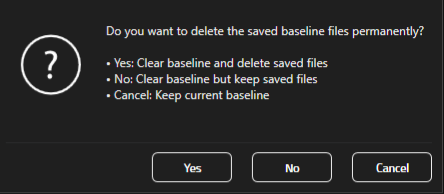
Možnosti vymazania alebo odstránenia pri kliknutí na „Vymazať Referenčnú hodnotu" v nastaveniach senzorovej dosky
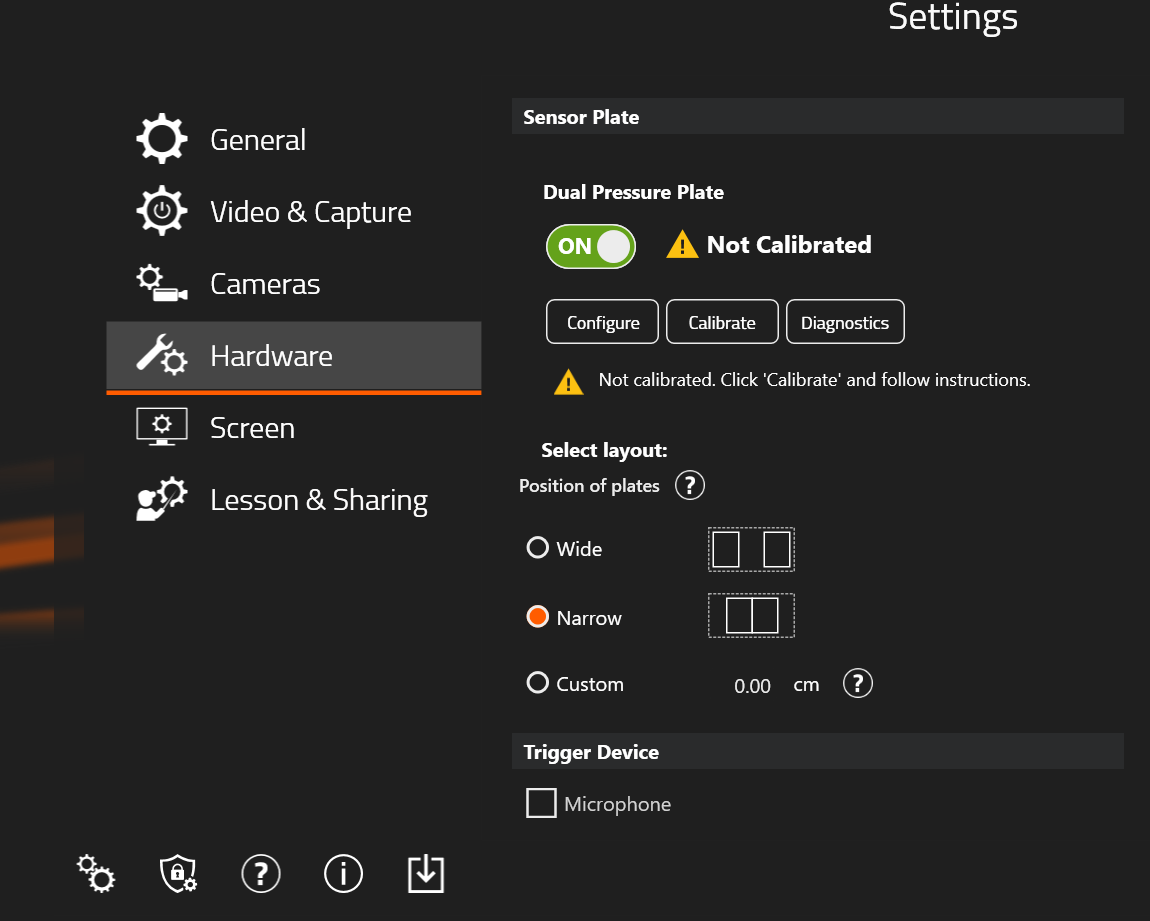 Táto Duálna Doska Tlaku zatiaľ nemá kalibráciu nulového nastavenia. Stav kalibrácie nulového nastavenia je teraz zobrazený v Nastaveniach. Ak neexistuje žiadny Záznam Referenčnej hodnoty, zobrazí sa „Nekalibrované" – upozorňujeme, že to neznamená, že je niečo v poriadku, jednoducho to znamená, že nebola vykonaná žiadna Kalibrácia.
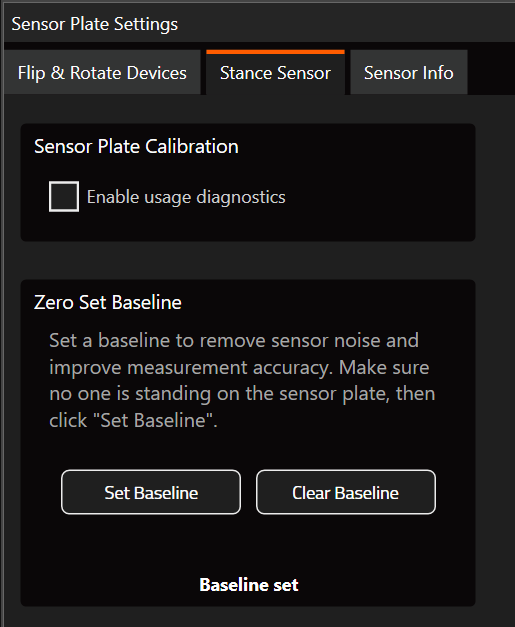 Záložka Senzor Postoja obsahuje funkciu na nastavenie novej Referenčnej hodnoty alebo vymazanie existujúcej kalibrácie nulovej Referenčnej hodnoty
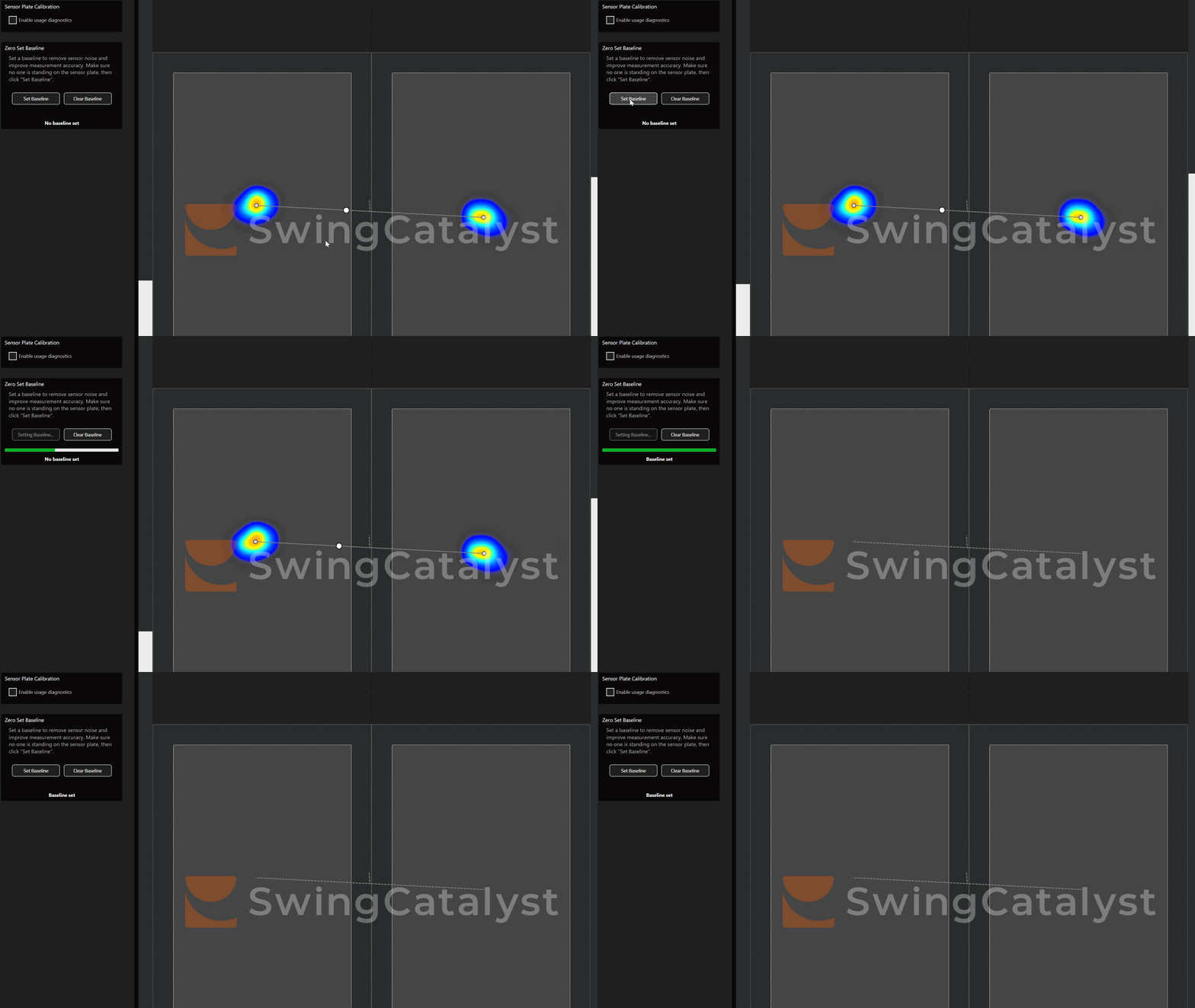 Šum je odstránený zachytením Referenčnej hodnoty, ktorá sa používa na aplikovanie korekcie na nové vzorky tlaku
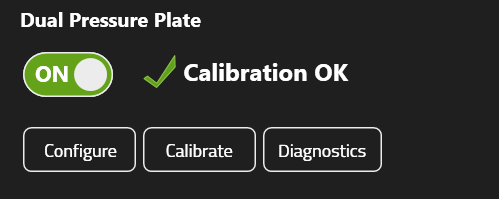 „Kalibrácia OK" znamená, že pre tento senzor existuje kalibrácia nulového nastavenia a je automaticky aplikovaná
Posledná aktualizácia: 2026-02-16 | Zobraziť na oficiálnej stránke podpory