Ako nainštalovať Balance Plate 3S
Ako nainštalovať a nastaviť novú Balance Plate 3s
Úvod
Tento článok technickej podpory popisuje, ako nastaviť novú Balance Plate 3s.
Požiadavky
Počítač s voľným USB portom.
Swing Catalyst 9.3.0
Tento článok sa vzťahuje aj na dosku Balance Plate 3 XL a Balance Plate 3.
Ak chcete vykonať Kalibráciu vašej dosky, kliknite sem.
Inštalácia
Podrobnosti o inštalácii nájdete v priloženom PDF súbore v dolnej časti tohto článku.
Inštalácia Drivers
- Nainštalujte Drivers z ponuky Štart systému Windows – Swing Catalyst – priečinok Drivers. Pre 64-bitový systém Windows spustite „Balance Plate #2 Driver Installer (x64)" Pre 32-bitový systém Windows spustite „Balance Plate #2 Driver Installer (x86)" Mám 32-bitový alebo 64-bitový systém Windows?
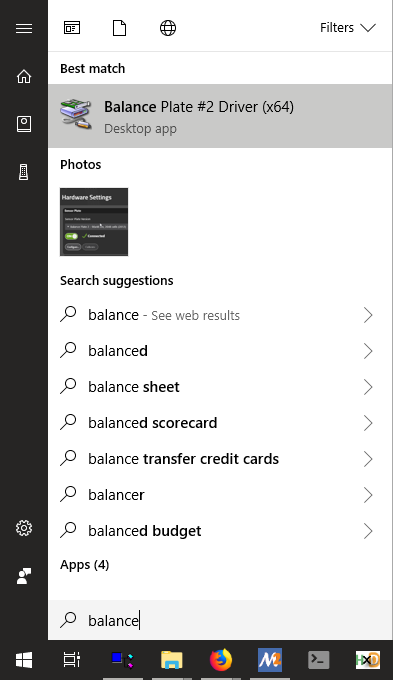
Drivers môžete tiež nájsť na https://www.swingcatalyst.com/drivers
Spustenie nástroja na Kalibráciu
Aby ste mohli používať svoju Balance Plate, musí byť zaregistrovaná u výrobcu na účely záruky.
Po registrácii obdržíte kalibračný súbor, ktorý je potrebné nainštalovať v aplikácii Swing Catalyst.
Kroky
Ak budete vyzvaní na inštaláciu Drivers, kliknite na áno.
Pripojte dosku k počítaču.
Otvorte novo nainštalovanú aplikáciu SE Utility.
Postupujte podľa pokynov nižšie.
Uistite sa, že máte k počítaču pripojený monitor alebo televízor, aby ste videli obrazovku pri státí na Balance Plate.
Kliknite na Štart:
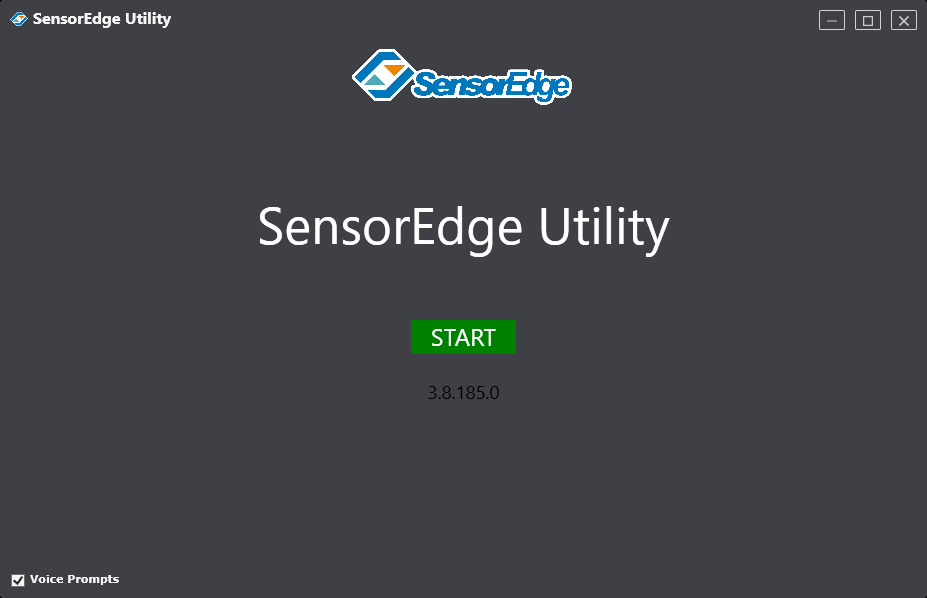
Po kliknutí na Štart sa automaticky spustí vyhľadávanie zariadení. Ak vaša doska nebola nájdená, kliknite na rozbaľovaciu ponuku a vyberte svoju Balance Plate.
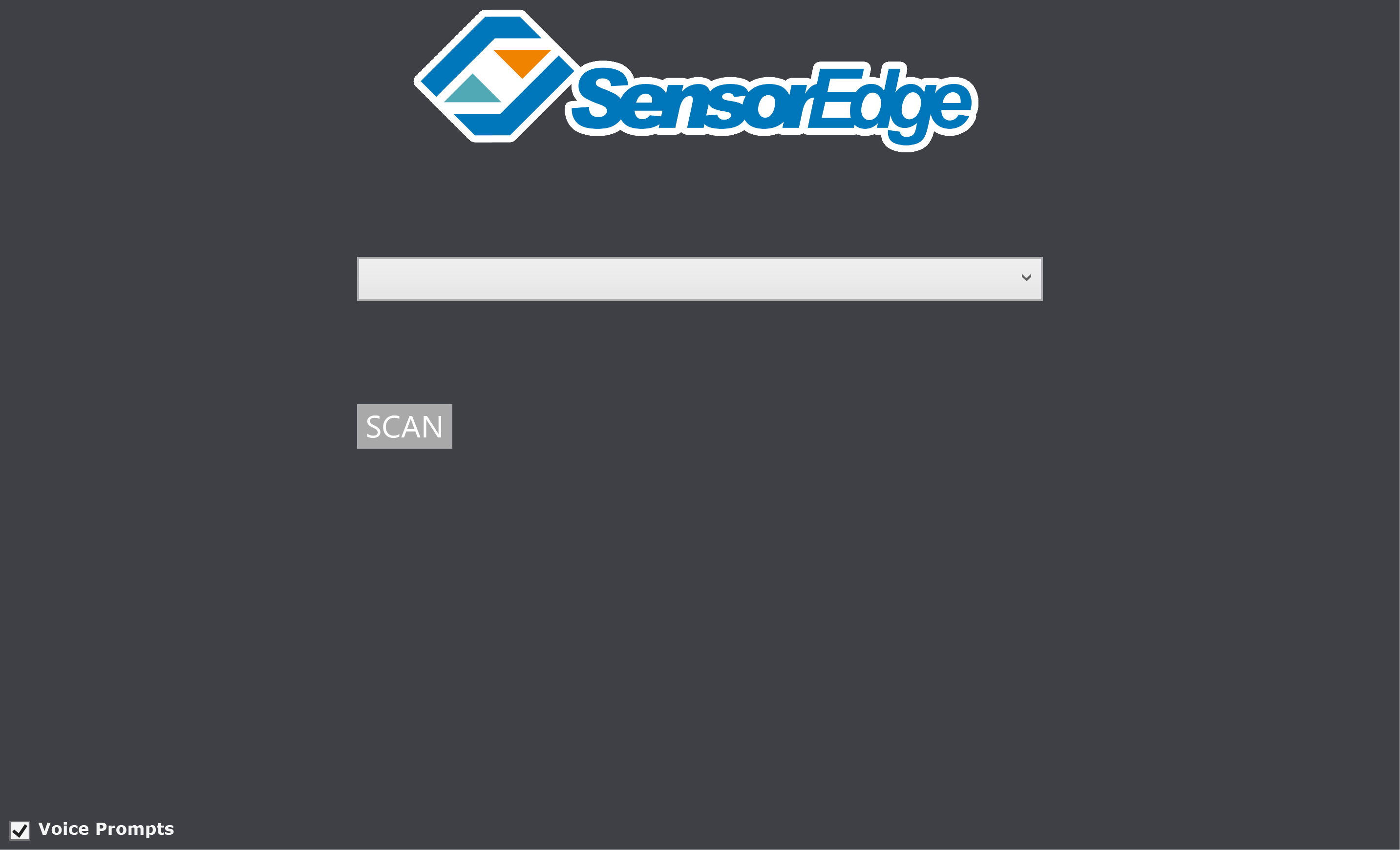
Kliknite na Skenovať
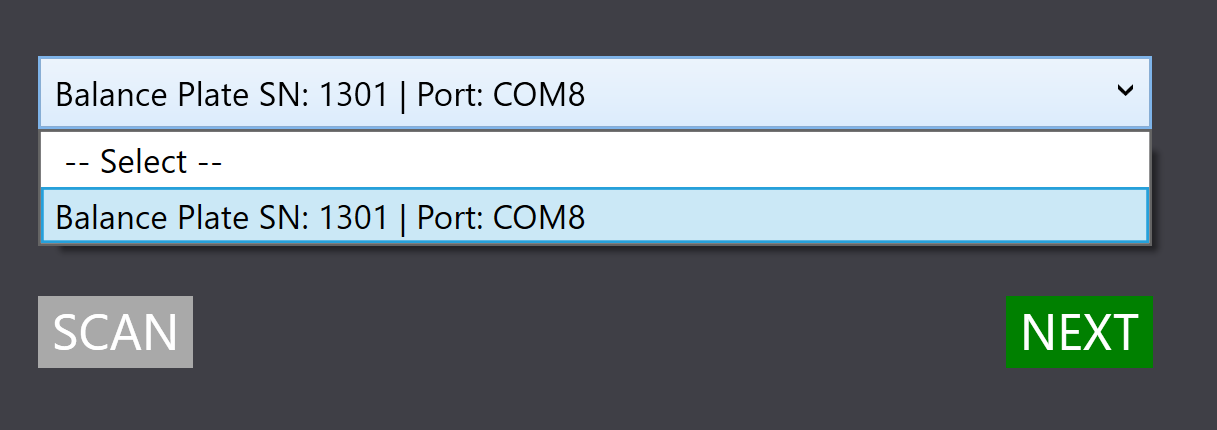
Vyberte zariadenie, ktoré zodpovedá sériovému číslu vašej dosky, a kliknite na Ďalej.
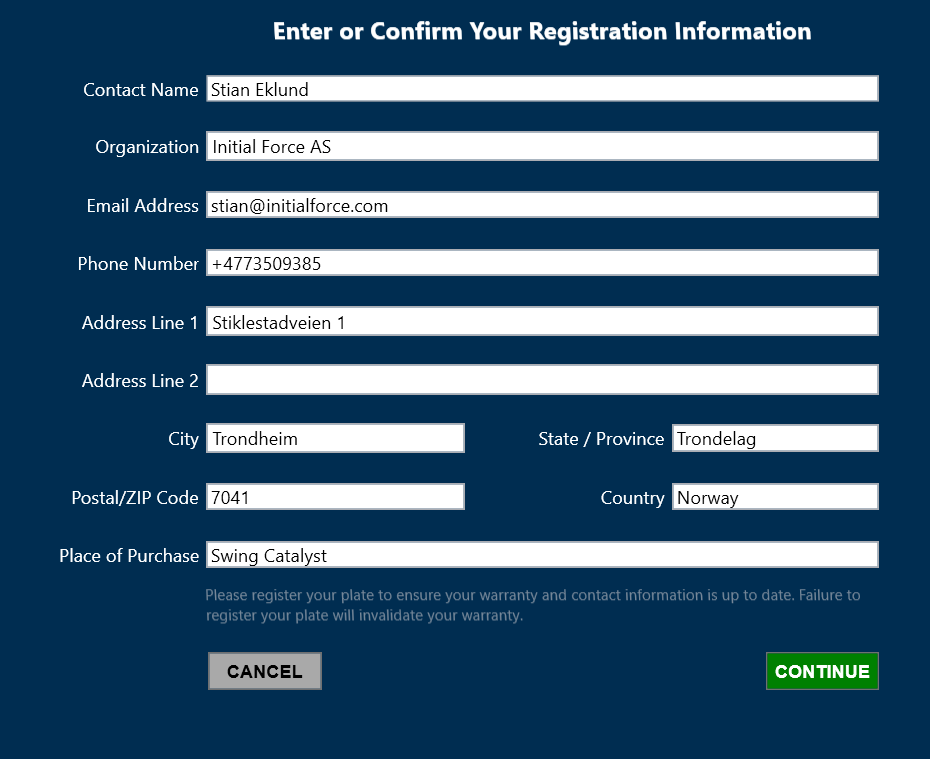
Registrácia vašej Balance Plate
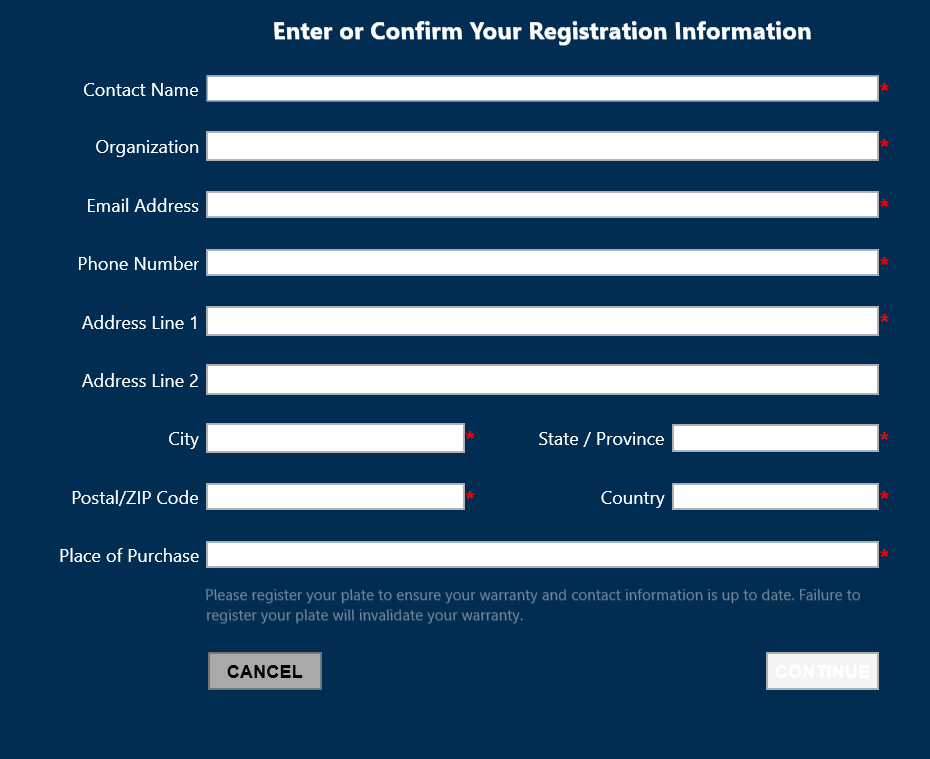
Príklad vyplnených registračných údajov
Posledná aktualizácia: 2024-08-29 | Zobraziť na oficiálnej stránke podpory