Ako nainštalovať Duálnu Dosku Tlaku
Úvod
Požiadavky
Počítač s dostupným USB portom.
Swing Catalyst 21.4 a platná licencia s podporou pre Duálnu Dosku Tlaku
Začíname
Použite QR kód na zadnej strane uvítacej karty, ktorú ste dostali s doskami, alebo kliknite sem a zaregistrujte svoje dosky. Po registrácii dostanete e-mail s kalibračným súborom ako prílohou – tento súbor je nevyhnutný na spustenie práce v Swing Catalyst.
Manuálnu kalibráciu duálnej dosky tlaku môžete vykonať aj stiahnutím kalibračného nástroja tu a postupovaním podľa sprievodných krokov na vygenerovanie kalibračného súboru.
Uložte súbor .mxd do priečinka podľa vlastného výberu a spustite Swing Catalyst.
Spustenie Swing Catalyst
Otvorte softvér Swing Catalyst a zaregistrujte svoju licenciu v časti „Všeobecné nastavenia" a „Konfigurácia licencie".
V nastaveniach prejdite na „Hardvér" v ľavom okraji. Duálna Doska Tlaku by mala byť automaticky rozpoznaná.
Stlačte „Konfigurovať" –> „Postoj senzor" –> „Prehľadávať a nainštalovať" –> vyhľadajte a vyberte uložený súbor .mxd a kliknite na „Otvoriť"
V prípade potreby použite kartu „Otočiť a rotovať zariadenia" a uistite sa, že tepelná mapa tlaku správne zobrazuje chodidlá golfistov a Stred tlaku.
Umiestnenie dosiek
Pre správne zobrazenie vašich Dát tlaku je dôležité zabezpečiť, aby boli dosky správne umiestnené voči sebe navzájom.
Uistite sa, že:
Káble sú umiestnené za golfistom
Dosky sú umiestnené tak, aby bol nápis „Swing Catalyst" čitateľný z uhla kamery Pohľad spredu vpravo
Používanie vlastnej šírky postoja
Rôzne palice vyžadujú rôzne šírky postoja. S našimi vylepšenými nastaveniami Tlaku a Postoja môžete mať istotu, že swingové nahrávky sú vždy zaznamenané so správnou šírkou postoja.
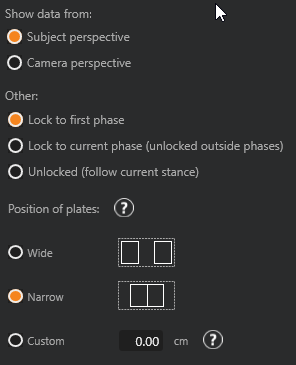
S ochrannou podložkou ako základom môžete zvoliť umiestnenie dosiek:
Vedľa seba – v nastaveniach zvoľte „Úzky"
Na vonkajších okrajoch podložky – v nastaveniach zvoľte „Široký"
Vlastná vzdialenosť – zmerajte vzdialenosť medzi okrajmi dosiek
Posledná aktualizácia: 2024-09-03 | Zobraziť na oficiálnej stránke podpory