Kako omogućiti ili onemogućiti beta verzije
Kako omogućiti ili onemogućiti beta verzije programa SwingCatalyst
Ovaj članak objašnjava kako se prijaviti za beta verzije i kako se odjaviti i primati samo ažuriranja za stabilna izdanja programa Swing Catalyst*.
Beta verzija je probna verzija sa novim funkcijama, mogućnostima i ispravkama grešaka, dostupna onima koji odluče da dozvole beta verzije unutar softvera.
- Ovaj članak se takođe odnosi na Motion Catalyst.
Kako omogućiti beta verzije
Pokrenite softver SwingCatalyst.
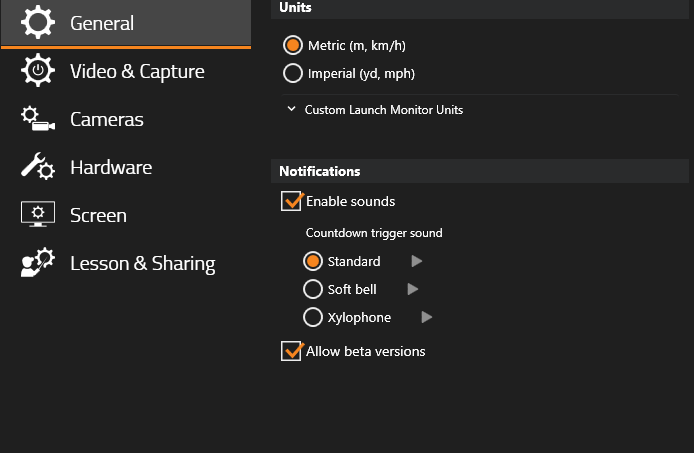
U podešavanjima, idite na Opšta podešavanja, Obaveštenja.
Proverite da li je opcija „Dozvoli beta verzije" označena.
Kada se SwingCatalyst ponovo pokrene, beta verzije će biti omogućene i dobićete obaveštenja o novim beta verzijama čim budu dostupne.
Pogledajte snimke ekrana na dnu članka jer se odnose na gore navedene tačke.
Kako ažurirati na novu beta verziju
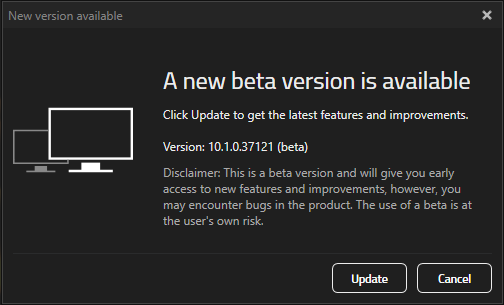
Ako imate važeću licencu i vaš softver je podešen da prima obaveštenja o beta verzijama, dobićete obaveštenje slično slici ispod kada pokrenete softver.
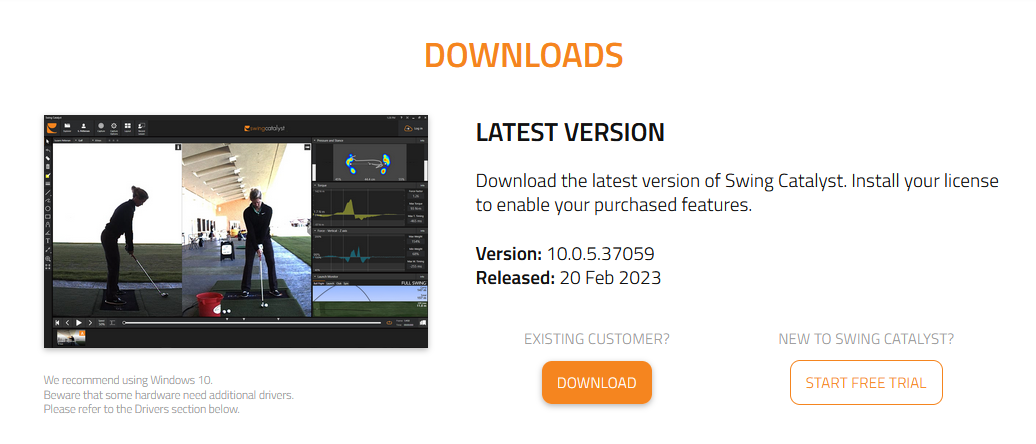
U iskačućem prozoru za ažuriranje, kliknite na „Ažuriraj" — ovo bi trebalo da otvori novi veb pregledač na veb sajtu SwingCatalyst: kliknite na dugme „Preuzmi" da biste preuzeli najnoviju verziju. Dvaput kliknite na preuzetu datoteku i pokrenite instalaciju.
Ako vam je potrebna pomoć pri instalaciji softvera, pogledajte: Kako instalirati SwingCatalyst .
Kako onemogućiti beta verzije
Molimo vas da pratite uputstva koja odgovaraju vašoj situaciji.
**Napomena: Nemojte ukloniti oznaku sa „Dozvoli beta verzije" sve dok ne završite instalaciju ili deinstalaciju. **
Ako više ne želite da koristite beta verziju, postoje dva scenarija koja se mogu primeniti na vas:
Scenario A: Želim da koristim prethodnu stabilnu verziju:
Pogledajte naš članak za podršku o tome kako instalirati prethodnu verziju.
Alternativno, pogledajte naš članak za podršku „Kako instalirati i deinstalirati SwingCatalyst" i pogledajte odeljak „Deinstalacija".
Scenario B: Želim da ostanem na verziji softvera koju koristim i više ne želim da primam obaveštenja o beta verzijama.
Važno je proveriti da instalirana verzija zaista nije beta verzija, i da obaveštenje o ažuriranju koje vidite izričito pominje „beta" — u suprotnom, ovi koraci bi vas mogli zaključati iz softvera. Pogledajte odeljak za rešavanje problema ispod kako biste videli primere različitih obaveštenja o ažuriranjima.
Proverite da li koristite najnoviju verziju
Proverite vašu licencu. U Podešavanjima, Opšte, u odeljku Informacije o licenci, kliknite na „Konfiguracija licence".
Zabeležite glavnu verziju navedenu u donjem desnom uglu, „Važi za verzije do".
Proverite trenutno instaliranu verziju u naslovnoj traci, npr. 10.0.5 rev 37057.
U Opštim podešavanjima, proverite da ste povezani na internet i kliknite na „Proveri ažuriranja" — ako nema novih dostupnih ažuriranja, verovatno koristite najnoviju stabilnu verziju.
Uklonite oznaku sa polja „Dozvoli beta verzije" kako više ne biste primali nova obaveštenja o beta verzijama.
Kako mogu da znam koja je verzija stabilna?
- Posetite naš arhiv softvera: https://swingcatalyst.com/downloads/ i idite na Arhiv softvera. Sve verzije navedene u ovom arhivu su najnovija stabilna izdanja za svaku glavnu verziju.
Omogućavanje ili onemogućavanje beta verzija
Rešavanje problema
Kako mogu da razlikujem beta verziju od normalne verzije kada primim obaveštenje „dostupna je nova verzija"?
Slika ispod prikazuje stabilnu verziju softvera — napominjemo da nigde nema pominjanja reči „beta".
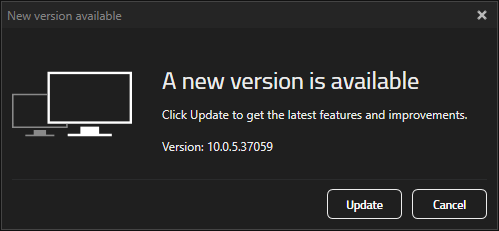
Ovo je obaveštenje o beta verziji — primetite da se reč „beta" koristi u glavnom naslovu, a verzija takođe ima „beta" u zagradama zajedno sa napomenom.
Poslednje ažuriranje: 2023-12-14 | Pogledaj na zvaničnom sajtu za podršku