Kako poslati logove timu za podršku
Kako koristiti alatku za slanje logova
Uvod
Ovaj članak opisuje kako poslati Swing Catalyst logove timu za podršku, što je ponekad potrebno kako bi se rešio problem sa kojim se korisnik suočava. Logovi sadrže informacije o svemu što je izvršeno i sačuvano u SwingCatalyst-u, a mogu takođe uključivati informacije o računaru i Windows korisniku, ali će se koristiti isključivo u svrhu identifikacije problema i informacije nikada neće biti deljene sa trećim stranama.
Odnosi se na
Tim za podršku vas zamoli da pošaljete log datoteke.
Želite da prijavite grešku.
Rešenje
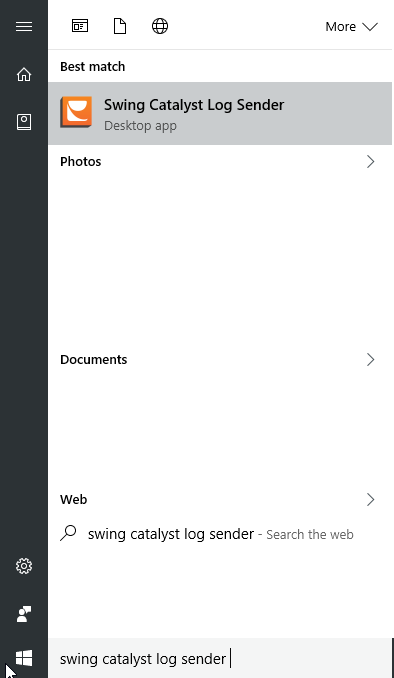
Otvorite Windows Start meni.
U polje za pretragu upišite Swing Catalyst Log Sender.
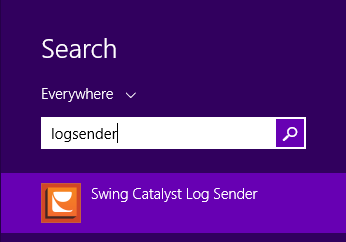
Windows 8:
- Pritisnite Windows taster na tastaturi, a zatim napišite log sender (slično primeru u Windows 7).
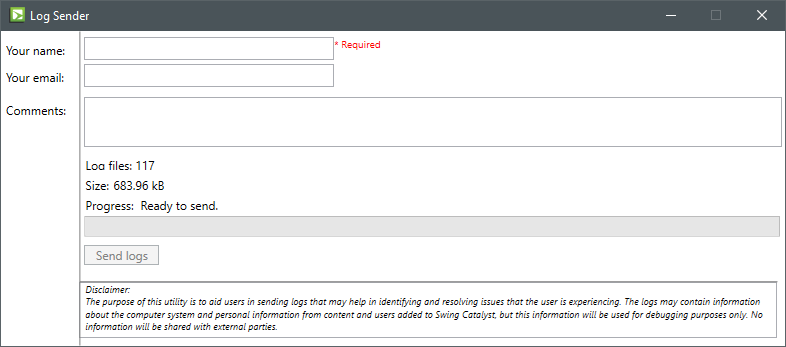
- Unesite svoje ime, e-mail adresu i kratak komentar, a zatim kliknite na dugme „Send logs".
Kako ručno poslati logove timu za podršku
Postoje slučajevi kada podrška zahteva određene informacije iz logova vezane za konkretan incident.
Imajte na umu da je ovo potrebno samo ako osoblje za podršku izričito zatraži da log datoteke budu poslate na ovaj način.
Ako znate približno vreme kada ste naišli na problem, molimo vas da pošaljete datoteku čiji datum poslednje izmene je najbliži trenutku kada se problem pojavio.
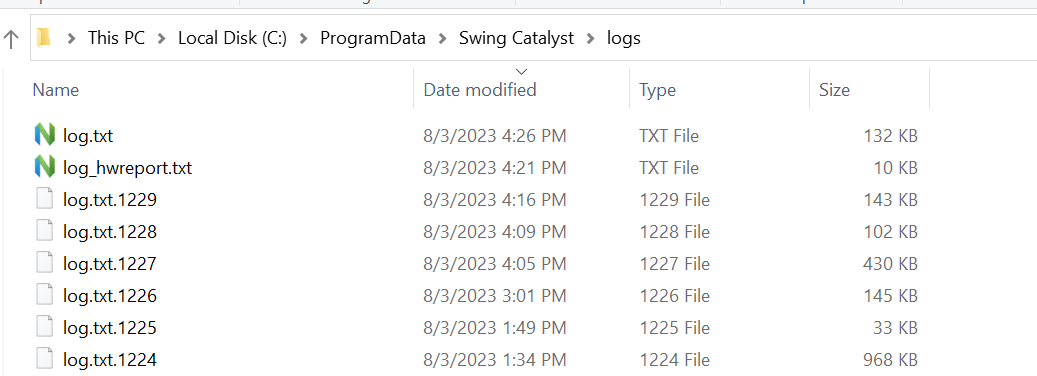
Putanja na kojoj se čuvaju log datoteke je: C:\ProgramData\Swing Catalyst\logs.
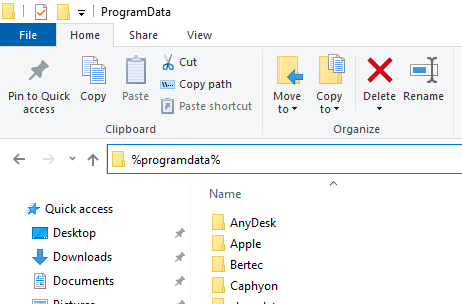
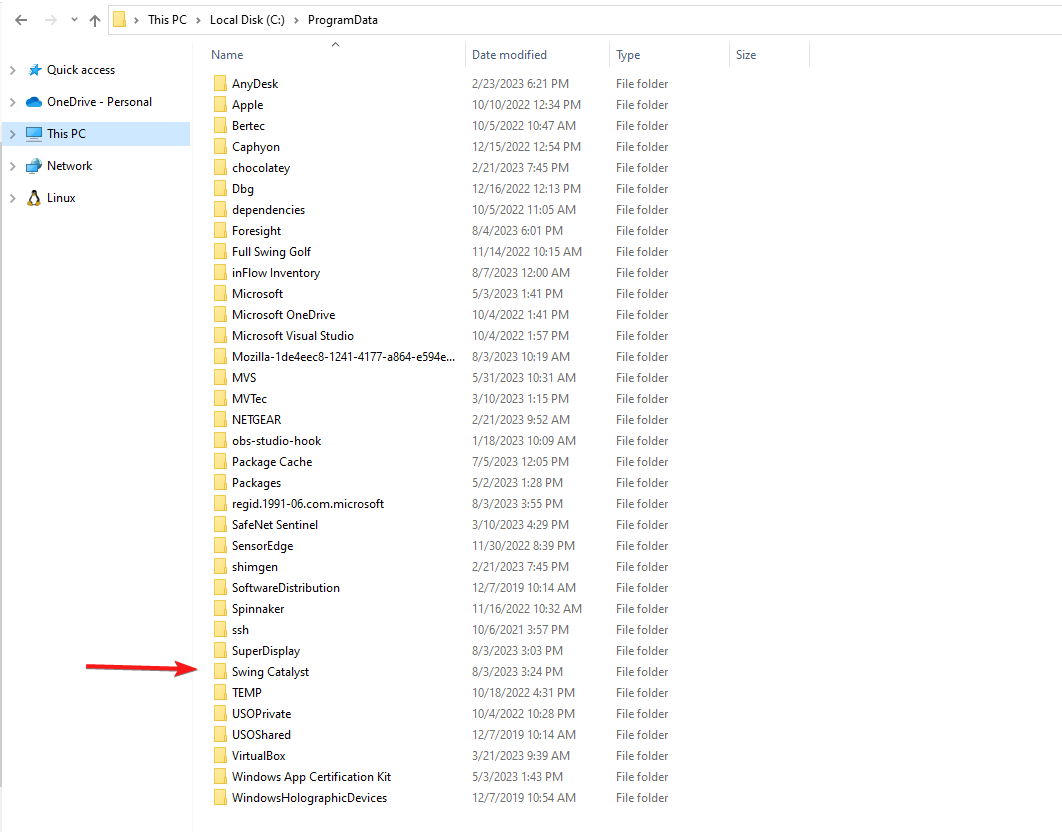
Idite u ProgramData direktorijum, ukucajte
%programdata%u Windows File explorer i pritisnite Enter.Otvorite Swing Catalyst direktorijum, a zatim otvorite log direktorijum.
Kopirajte datoteku
log.txti prethodno poslednje izmenjenu log datoteku.Priložite je uz tiket za podršku ili e-mail koji šaljete timu za podršku.
Poslednje ažuriranje: 2023-12-15 | Pogledajte na zvaničnom sajtu za podršku