Izvoz snimaka
Ovaj članak prikazuje kako izvesti snimke iz Swing Catalyst / Motion Catalyst.
Kako izvesti snimke
Snimci se mogu izvesti na nekoliko načina, bilo iz Niza ili iz samog Preglednika. Funkcionalno nema razlike između njih.
Izvoz iz Niza
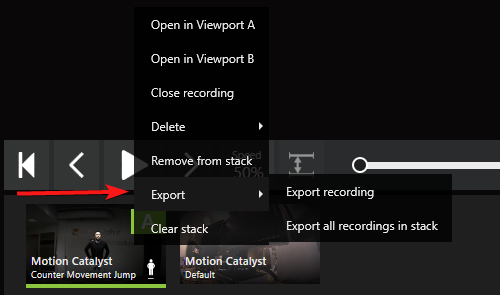
Izvoz iz Preglednika
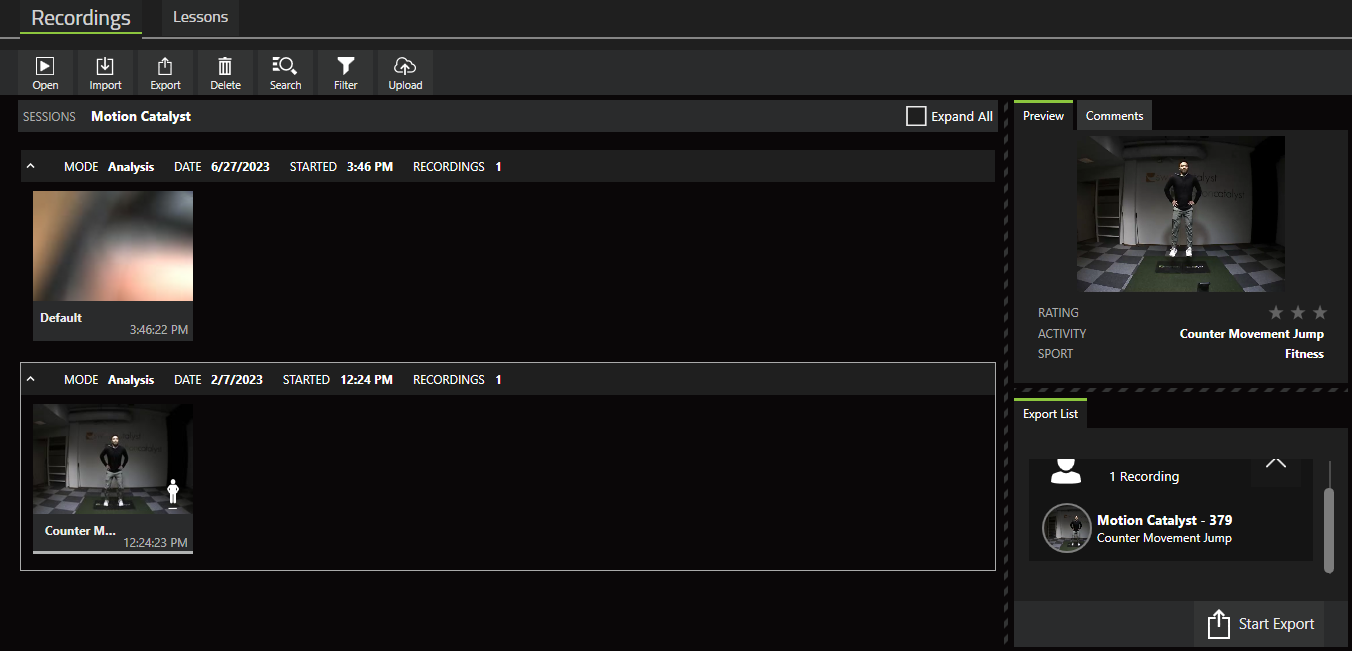
Snimci se mogu izvesti iz Preglednika prevlačenjem snimka na listu za izvoz (pogledajte snimak ekrana ispod) ili desnim klikom na snimak i odabirom jedne od dostupnih opcija za izvoz.
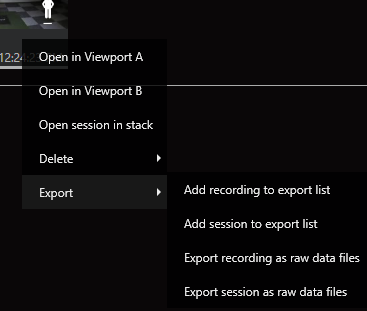
Lista za izvoz iz Preglednika
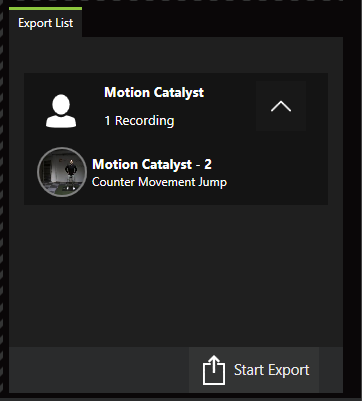
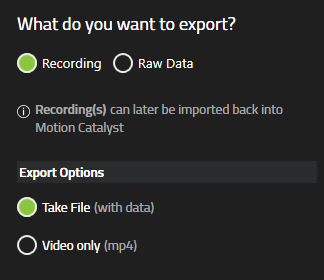
Opcije izvoza
Izvoz kao take datoteka (podrazumevana opcija) omogućiće da snimak bude uvezen od strane drugih korisnika programa Swing Catalyst ili Motion Catalyst. Svi podaci prikupljeni uz snimak čuvaju se zajedno sa take datotekom.
Ako želite da izvezete samo video datoteku/datoteke, odaberite „Samo video". Imajte na umu da ako imate više kamera, svaki Ugao će biti izvezen kao zasebna video datoteka.
Za detalje o opciji sirovih podataka pogledajte naš članak o sirovim podacima.
Poslednje ažuriranje: 2023-12-19 | Pogledajte na zvaničnom sajtu za podršku