Hur man aktiverar eller inaktiverar betaversioner
Hur man aktiverar eller inaktiverar betaversioner av Swing Catalyst
Den här artikeln beskriver hur man anmäler sig till betaversioner och hur man väljer bort dem för att endast ta emot uppdateringar för stabila versioner av Swing Catalyst*.
En betaversion är en förhandsversion med nya funktioner, ny funktionalitet och felkorrigeringar som är tillgänglig för dem som väljer att tillåta betaversioner i programvaran.
- Den här artikeln gäller även för Motion Catalyst.
Hur man aktiverar betaversioner
Starta SwingCatalyst-programvaran.
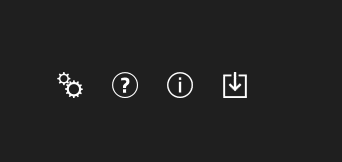
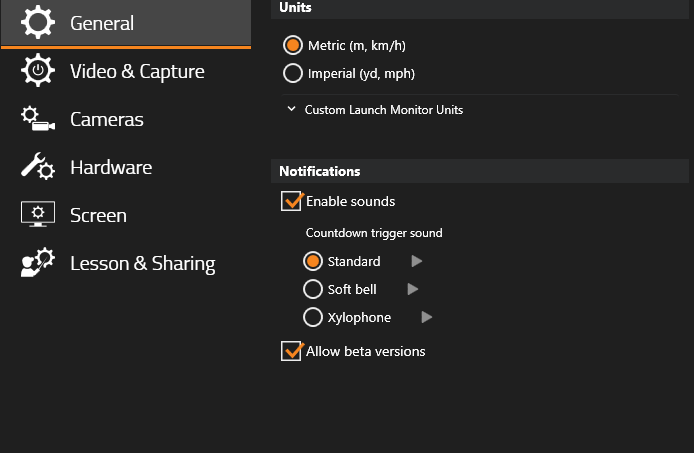
Gå till Inställningar, sedan Allmänna inställningar och därefter Aviseringar.
Kontrollera att “Tillåt betaversioner” är ikryssat.
När SwingCatalyst har startats om aktiveras betaversioner och du får aviseringar om nya betaversioner när de blir tillgängliga.
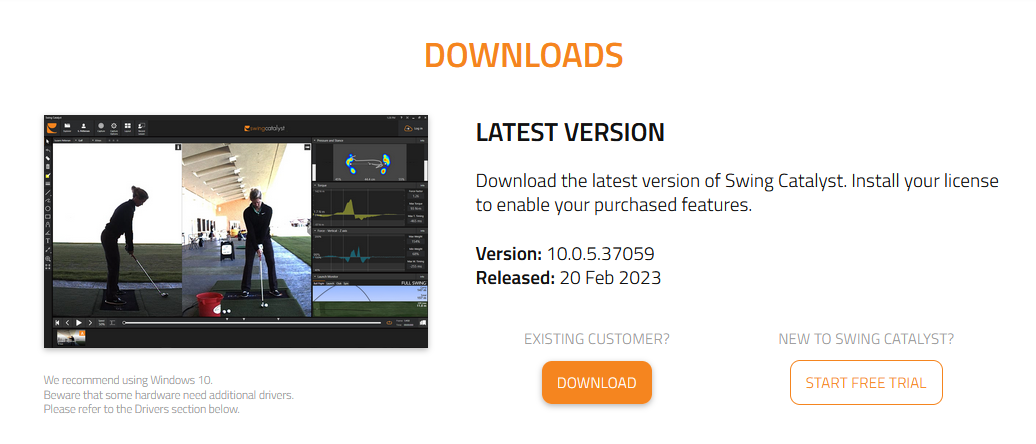
Se skärmdumparna längst ned i artikeln eftersom de hänvisar till punkterna ovan.
Hur man uppdaterar till en ny betaversion
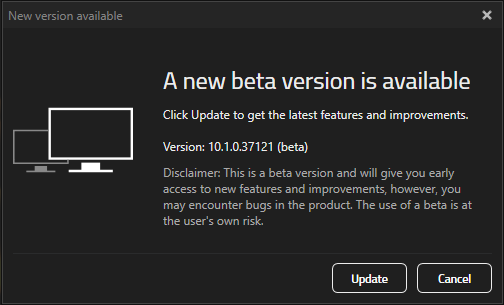
Om du har en giltig licens och din programvara är konfigurerad för att ta emot aviseringar om betaversioner får du en avisering som liknar bilden nedan när du startar programvaran.
Från popup-fönstret för uppdateringsaviseringar klickar du på “Uppdatera”. Detta bör öppna en ny webbläsare till SwingCatalyst-webbplatsen: klicka på knappen “Ladda ned” för att ladda ned den senaste versionen. Dubbelklicka på den nedladdade filen och kör installationsprogrammet.
Om du behöver hjälp med att installera programvaran, se: Hur man installerar SwingCatalyst .
Hur man inaktiverar betaversioner
Se till att följa instruktionerna som gäller för ditt scenario.
**Obs! Se till att inte avmarkera “Tillåt betaversioner” förrän efter att du har installerat eller avinstallerat. **
Om du inte längre vill använda en betaversion finns det två scenarier som kan gälla för dig:
Scenario A: Jag vill använda den tidigare stabila versionen:
Se vår supportartikel om hur man installerar den tidigare versionen.
Alternativt, se vår supportartikel om hur man installerar och avinstallerar SwingCatalyst och hänvisa till avsnittet “avinstallera”.
Scenario B: Jag vill fortsätta med den programvaruversion jag har och vill inte längre ta emot några betaaviseringar.
Det är viktigt att säkerställa att den installerade versionen faktiskt inte är en betaversion, och att uppdateringsaviseringen du ser uttryckligen nämner “beta”, annars kan dessa steg låsa dig ute från programvaran. Se felsökningsavsnittet nedan för att se exempel på de olika uppdateringsaviseringarna.
Kontrollera att du har den senaste versionen
Verifiera din licens. Under Inställningar, Allmänt, under Licensinformation, klicka på “Licenskonfiguration”.
Notera den huvudversion som anges längst ned till höger under “Giltig för versioner upp till”.
Kontrollera den aktuella installerade versionen i namnlisten, t.ex. 10.0.5 rev 37057.
Under Allmänna inställningar, se till att du är ansluten till internet och klicka på “Sök efter uppdateringar”. Om inga nya uppdateringar är tillgängliga är du troligtvis på den senaste stabila versionen.
Avmarkera kryssrutan “Tillåt betaversioner” för att inte längre ta emot nya betaaviseringar.
Hur vet jag vilken version som är den stabila versionen?
- Besök vårt programvaruarkiv: https://swingcatalyst.com/downloads/ och gå till Programvaruarkiv. Alla versioner som listas i detta arkiv är den senaste stabila utgåvan för respektive huvudversion.
Aktivera eller inaktivera betaversioner
Felsökning
Hur kan jag se skillnaden mellan en betaversion och en vanlig version när jag får en avisering om att “en ny version är tillgänglig”?
Bilden nedan visar en stabil programvaruversion. Observera att det inte nämns “beta” någonstans.
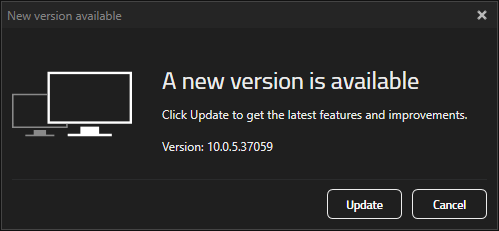
Detta är en betaversionsavisering. Lägg märke till att ordet beta används i huvudrubriken och att versionen också har beta inom parentes tillsammans med en friskrivning.
Senast uppdaterad: 2023-12-14 | Visa på officiell supportwebbplats