Hur man uppgraderar eller nedgraderar Fox / Lynx-firmware
Hur man uppgraderar eller nedgraderar firmware för Fox- eller Lynx-kameror.
Förutsättningar:
En Fox- eller Lynx-kamera.
Programsviten MVS.
En kopia av firmware för den kameramodell du vill uppgradera eller nedgradera.
Översikt över kända fungerande/icke-fungerande firmwarerevisioner – ladda ned firmware under firmware-nedladdning.
| Modell | Firmware-nedladdning | Påverkad firmwareversion | Känd fungerande firmwareversion |
|---|---|---|---|
| Fox | Ladda ned | V1.6.3 201222_551351 | V1.6.3 220416_798858 |
| Lynx | Ladda ned | 3.3.1 220915 | 3.3.0 220408 |
MVS-programvaran kan laddas ned från: https://cloudfront.swingcatalyst.com/drivers/MVS_STD_3.4.1_220407.zip
Uppgradering av firmware
Ladda ned firmware för den kamera du vill uppdatera eller nedgradera från tabellen ovan och extrahera zip-filen.
Installera MVS-programvaran (om den inte redan är installerad)
När installationen är klar, kör MVS-programmet. Den anslutna kameran bör visas i listan till vänster. Om den visas i kameralistan, klicka på Tool (i det övre verktygsfältet) och välj “Firmware Updater”.
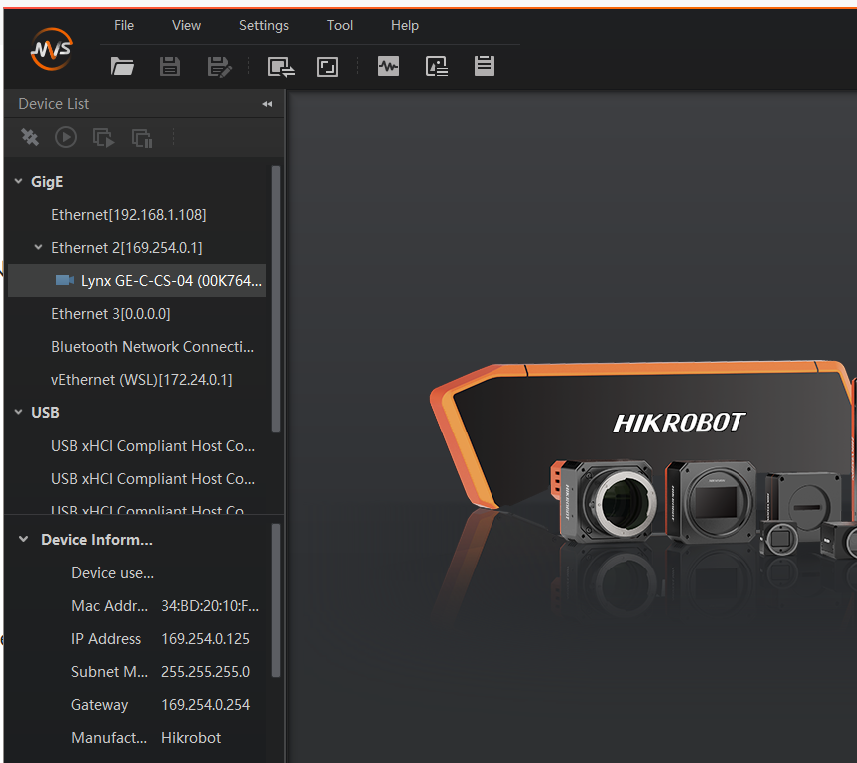
Programmet Firmware Updater
Notera modellnamnet och firmwareversionen – 3.3.1 är en känd icke-fungerande firmwareversion (se tabellen ovan).
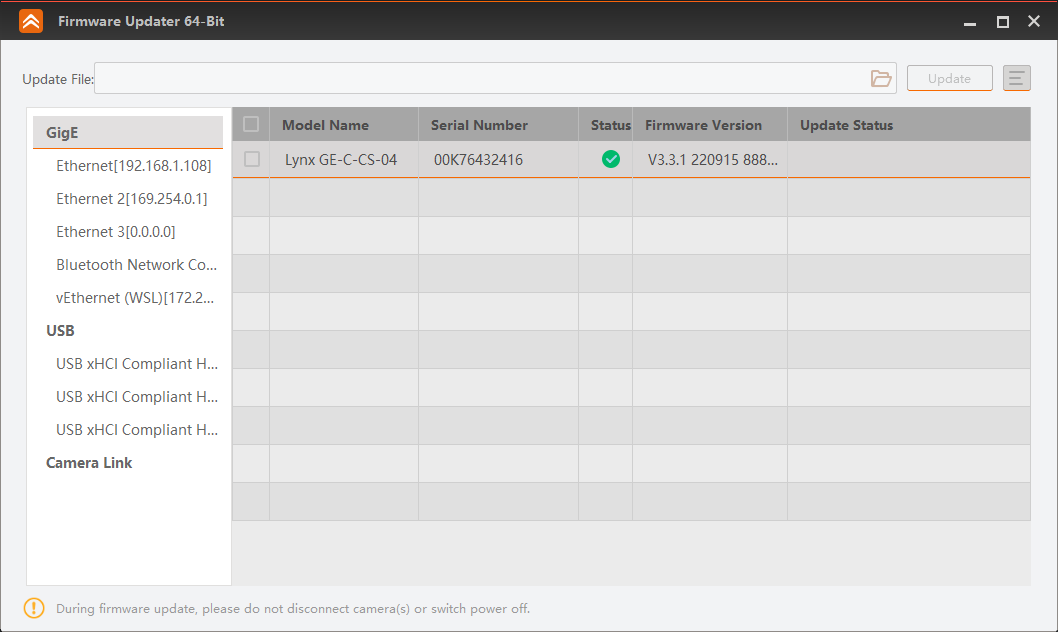
Välj den eller de kameror du vill uppdatera genom att markera kryssrutan till vänster om “Model Name”, klicka sedan på “mapp”-ikonen längst upp till höger och bläddra till den mapp där du extraherade firmware.
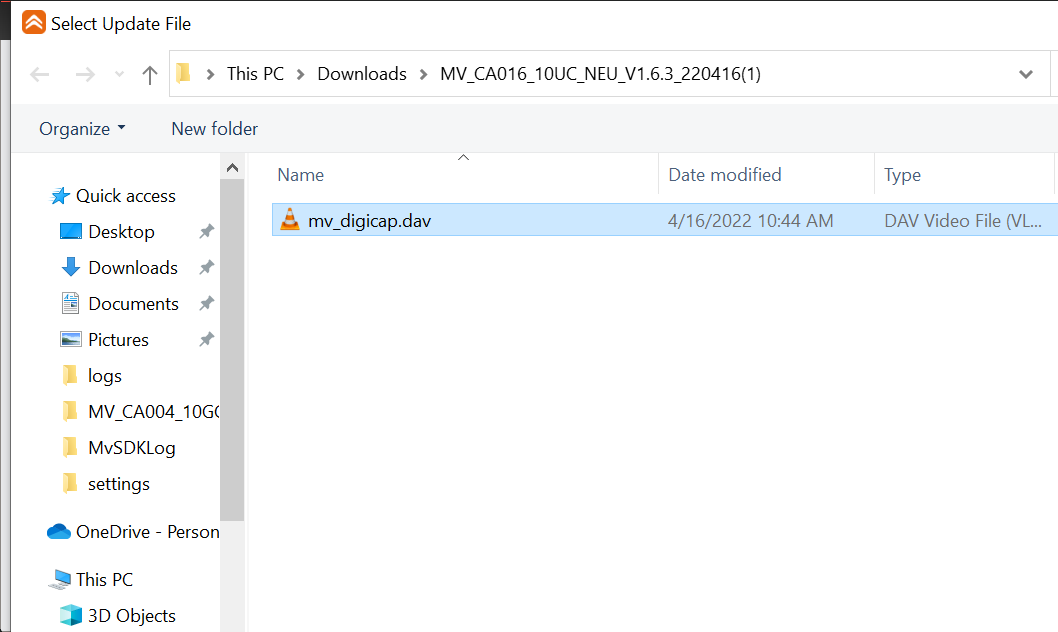
Välj firmware-filen och klicka på “OK”. Fönstret “Select Update File” stängs och du kan gå vidare och klicka på “Update” i Firmware Updater-programmet.
Note: Det är möjligt att uppdatera mer än en kamera åt gången, men de måste vara av samma typ/modell. Välj den firmware-fil du vill uppdatera med.
Senast uppdaterad: 2023-12-15 | Visa på den officiella supportsidan