Hur man använder BodiTrak-sensorer med Swing Catalyst
Introduktion
Den här supportartikeln beskriver hur du konfigurerar BodiTrak 2 Vector-sensorplattor med Swing Catalyst. Tekniskt sett kan artikeln även användas för äldre BodiTrak 16x25 & 16x27 (BT-modeller).
Krav
Dator med en ledig USB-port.
Swing Catalyst 9.7 eller senare med stöd för Sensorplatta
En av modellerna som listas nedan i den kompatibla sensormatrisen.
Windows 10 eller 11 64-bit (x64) (Observera: vi stödjer inte ARM- eller x86-arkitekturer).
Vilka sensorer stöds?
Vi stödjer följande modeller. Observera att vissa av dessa modeller inte längre tillverkas. Vi stödjer inte alla BodiTrak-sensorer per 2024.
Modell / Modellnummer Rader x Kolumner Mått (Bredd x Höjd) cm
BT7150 16x25 71 x 45,5
BT (Prototyp?) 16x27 75,6 x 44,8
BT2-1632-500 16x32 94 x 47
BT2-1625-500 16x25 73 x 47
BT2-1625-500 16x25 71 x 45,5
För Plattakalibrering, kontakta BodiTrak-support .
Driverinstallation
Driverinstallation sköts automatiskt av Windows.
Om du har ett nytt system utan någon BodiTrak-programvara installerad och sensorn inte visas som ansluten eller igenkänd, kontakta BodiTrak-support.
Möjliga problemkällor:
USB-kablage.
Anslutning till datorn.
Se vår felsökningssektion för fler tips.
Konfiguration
Dessa steg är inte strikt nödvändiga men hjälper till att verifiera att sensorn identifieras och fungerar korrekt i Swing Catalyst.
Starta Swing Catalyst och gå till Inställningar -> Hårdvara.
Plattan bör identifieras automatiskt (om den inte identifieras automatiskt, försök att välja BodiTrak 2 Vector från rullgardinsmenyn).
Se till att den är påslagen (annars fungerar inte integrationen).
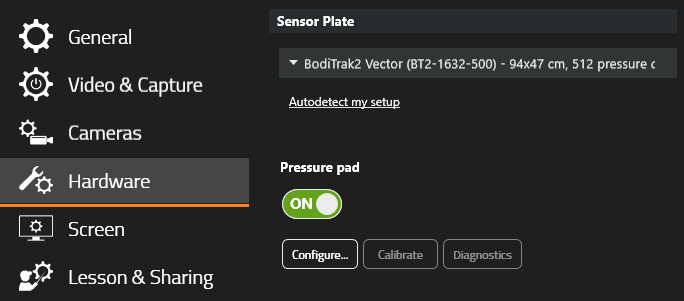
För att öppna sensorns konfigurationsdialogruta, klicka på “Konfigurera…”.
Obs: Om du inte kan ansluta till sensorn eller får ett felmeddelande, se vår Felsökningssektion
Inställningar för Sensorplatta
Du kan visa livedata och tillämpa Rotation samt visa ytterligare sensorinformation, till exempel serienumret, i fönstret för Sensorplattans inställningar.
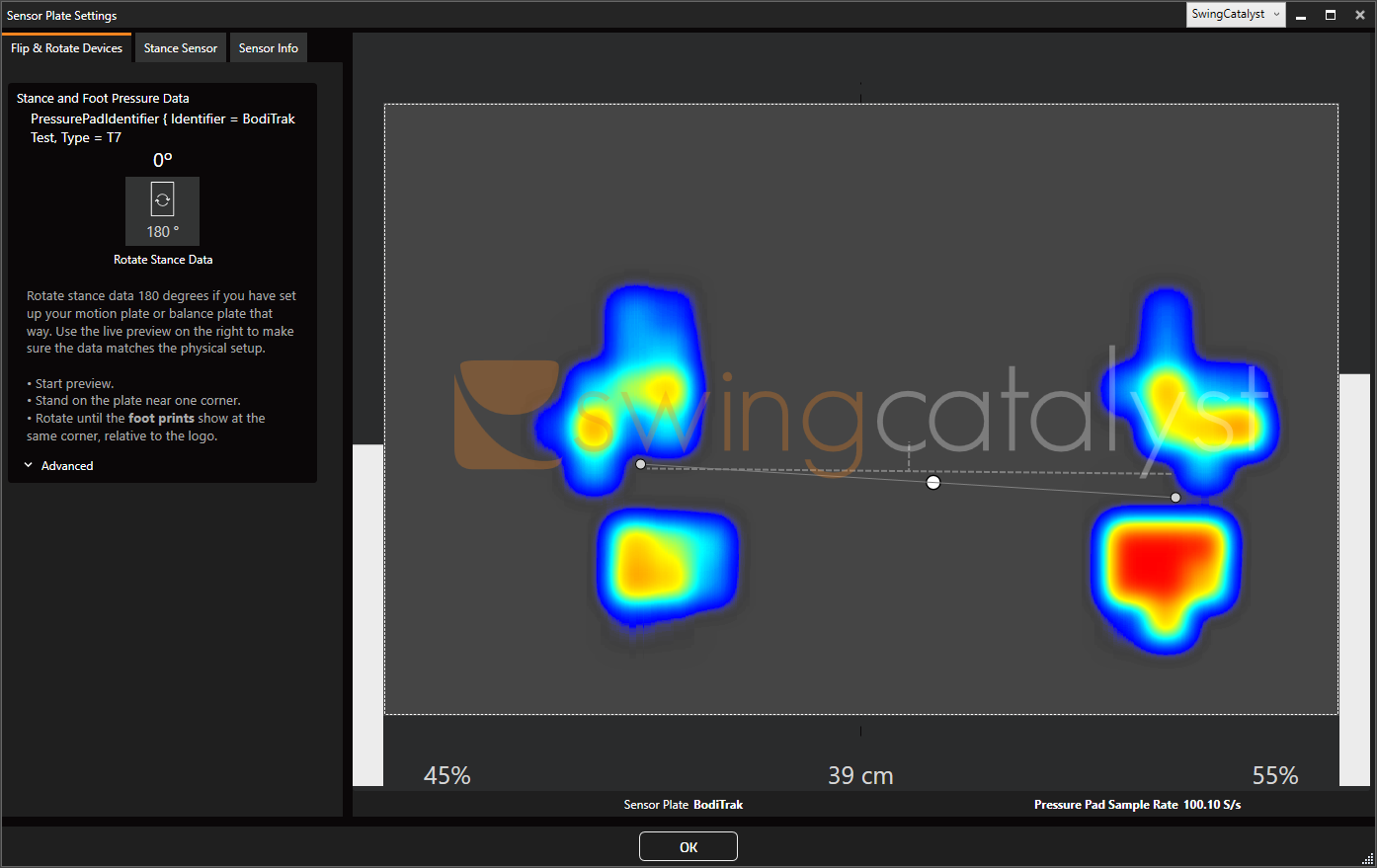
Den stora vita punkten i mitten indikerar Tryckcentrum (CoP), vilket är ett mått på din kropps Balans.
Om du är i Balans kommer CoP att vara centrerad mellan fötterna. När du lutar dig framåt eller bakåt förflyttas CoP framåt eller bakåt. Förflyttar du vikten åt vänster eller höger rör sig CoP åt vänster eller höger.
De två mindre punkterna under varje fotavtryck är CoP per Fot och visar tryckcentrum inom fotområdet för respektive Fot. Förbindelselinjen mellan dem visar det plan på vilket du står.
Rotation (Hur man roterar, speglar eller vänder Tryckdata)
Plattans Rotation kan utföras genom att klicka på knappen “Rotera Stånddata”. Genom att klicka på den här knappen kan data roteras 180 grader. För mer avancerade inställningar, se Avancerat.
Avancerade rotationsinställningar nås genom att klicka på Avancerat:
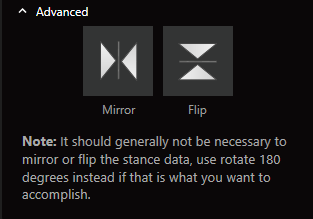
För att vända data vertikalt kan du klicka på vänd.
Felsökning
Observera:
För all support, reparationer eller returer, kontakta BodiTrak.
Den här felsökningssektionen är tänkt att fungera som en guide för att identifiera och åtgärda problem som kan uppstå när du använder sensorn med Swing Catalyst.
Data verkar vara vänd trots att mattan är placerad på rätt sätt
- Du kan vända data vertikalt i inställningarna för Sensorplattan, se Rotation.
BodiTrak-sensorn känns inte igen eller visas inte som ansluten:
Om BodiTrak-programvaran körs kan den blockera åtkomsten till sensorn. På samma sätt är BodiTrak DataPort en tjänst som kan köras på ditt system och som hindrar Swing Catalyst från att ansluta till sensorn.
Se till att ingen BodiTrak-programvara körs.
Stoppa tjänsten BodiTrak DataPort.
Stoppa tjänsten genom att klicka på Windows startmenyknapp och skriva Tjänster, klicka på appen Tjänster och leta efter BodiTrak Data Port, högerklicka och välj Stoppa
För att stoppa tjänsten trycker du på Windows-ikonen i startmenyn och skriver sedan Tjänster.

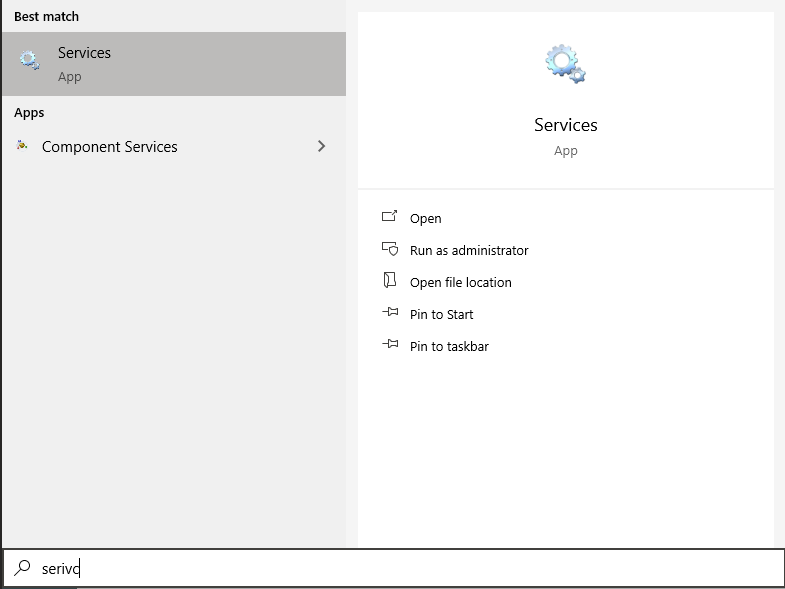
Öppna appen Tjänster och leta upp BodiTrak DataPort, högerklicka och klicka på Stoppa.
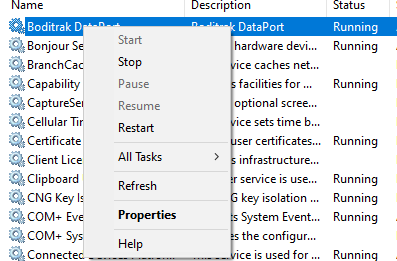
Att stoppa tjänsten kan eventuellt hindra andra program som använder BodiTrak från att fungera, men gör det möjligt för Swing Catalyst att ansluta till sensorn.
Om BodiTrak DataPort inte är installerat, fortsätt med felsökningsstegen nedan.
- Öppna Windows enhetshanteraren. Hur?
Kontrollera att BodiTrak-enheten finns listad underUSB Serial Devices. **
Om den inte finns där, eller har en varningssymbol, försök att ansluta enheten till en annan USB-port.
Anslut enheten till en annan USB-port på datorn.
Om du använder en USB-förlängare, försök att ansluta enheten direkt till datorn utan förlängare.
Starta om Swing Catalyst.
Starta om datorn.
Om du har prövat alla dessa steg och enheten fungerar med BodiTrak-programvaran men inte i Swing Catalyst, kan du kontakta vårt supportteam.
Brus på sensormattan / kalibrering
Vid intensiv användning kan sensorn behöva omkalibreras. Kontakta BodiTrak-support.
Det kan finnas smuts under sensorn, mellan sensorn och det övre mattöverdragets skikt. Se till att sensorn är fri från smuts och skräp.
Kontrollera undersidan av sensorn om det finns skräp som trycker mot mattans undersida.
Svaga fotavtryck
Vid svaga fotavtryck kan detta bero på sensorns kalibrering och hur låga tryckvärden hanteras. Det kan bero på att sensorn är felkalibrerad eller behöver omkalibreras.
Swing Catalyst utför ingen ytterligare Filtrering av den data vi tar emot från BodiTrak-sensorerna. Om fotavtrycken däremot skiljer sig åt i Swing Catalyst jämfört med andra program med din BodiTrak-matta, är du välkommen att skapa ett supportärende via vårt hjälpcenter så undersöker vi detta.
Senast uppdaterad: 2024-06-07 | Visa på officiell supportsida