Hur man installerar Balanseringsplatta 3S
Hur man installerar och ställer in en ny Balanseringsplatta 3S
Introduktion
Den här supportartikeln beskriver hur du ställer in en ny Balanseringsplatta 3S.
Krav
Dator med en ledig USB-port.
Swing Catalyst 9.3.0
Den här artikeln täcker även Balanseringsplatta 3 XL och Balanseringsplatta 3.
Om du vill kalibrera din platta, vänligen klicka här.
Installation
För installationsdetaljer, se den bifogade PDF-filen längst ned i den här artikeln.
Installation av Drivare
- Installera Drivarna från Windows Startmeny – Swing Catalyst – mappen Drivare. För 64-bitars Windows, kör “Balance Plate #2 Driver Installer (x64)” För 32-bitars Windows, kör “Balance Plate #2 Driver Installer (x86)” Har jag 32-bitars eller 64-bitars Windows?
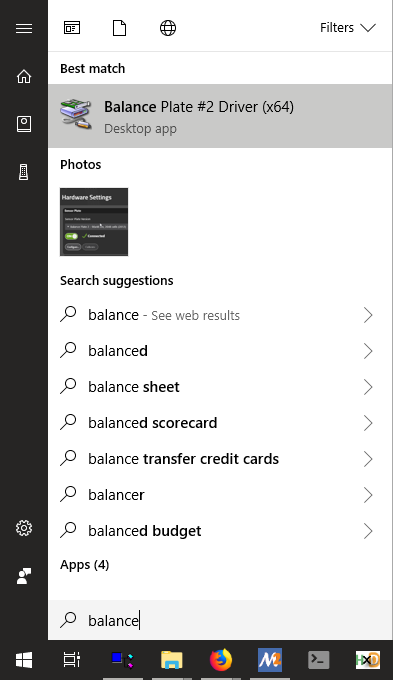
Du kan också hitta Drivarna på https://www.swingcatalyst.com/drivers
Köra kalibreringsverktyget
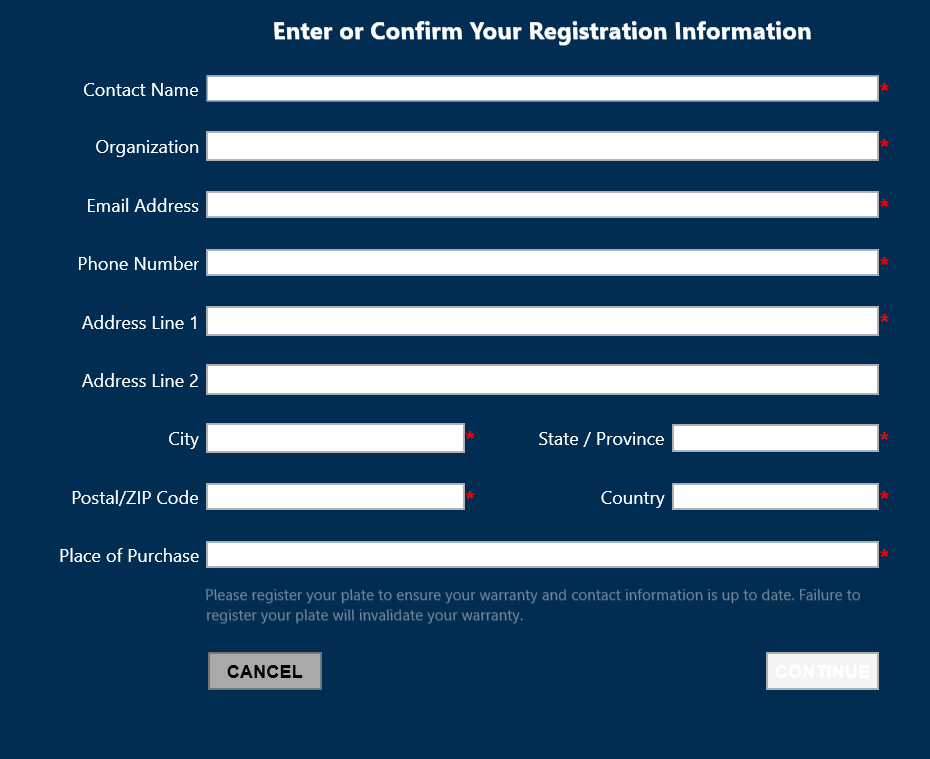
För att kunna använda din Balanseringsplatta måste den registreras hos tillverkaren för garantiändamål.
Efter registreringen får du kalibrationsfilen som ska installeras i Swing Catalyst.
Steg
Om du uppmanas att installera Drivare, klicka ja.
Anslut plattan till datorn.
Öppna det nyligen installerade SE Utility-programmet.
Följ instruktionerna nedan.
Se till att du har en monitor eller TV ansluten till din dator så att du kan se skärmen när du står på Balanseringsplattan.
Klicka på Start:
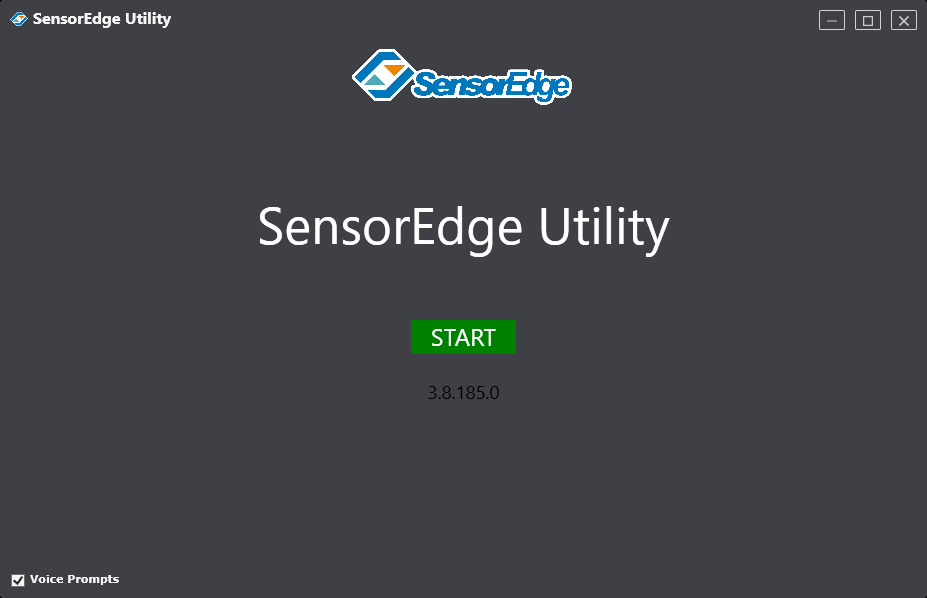
Efter att du klickat på Start kommer programmet automatiskt att försöka söka efter enheter. Om det inte hittar din platta, klicka på rullgardinsmenyn och välj din Balanseringsplatta.
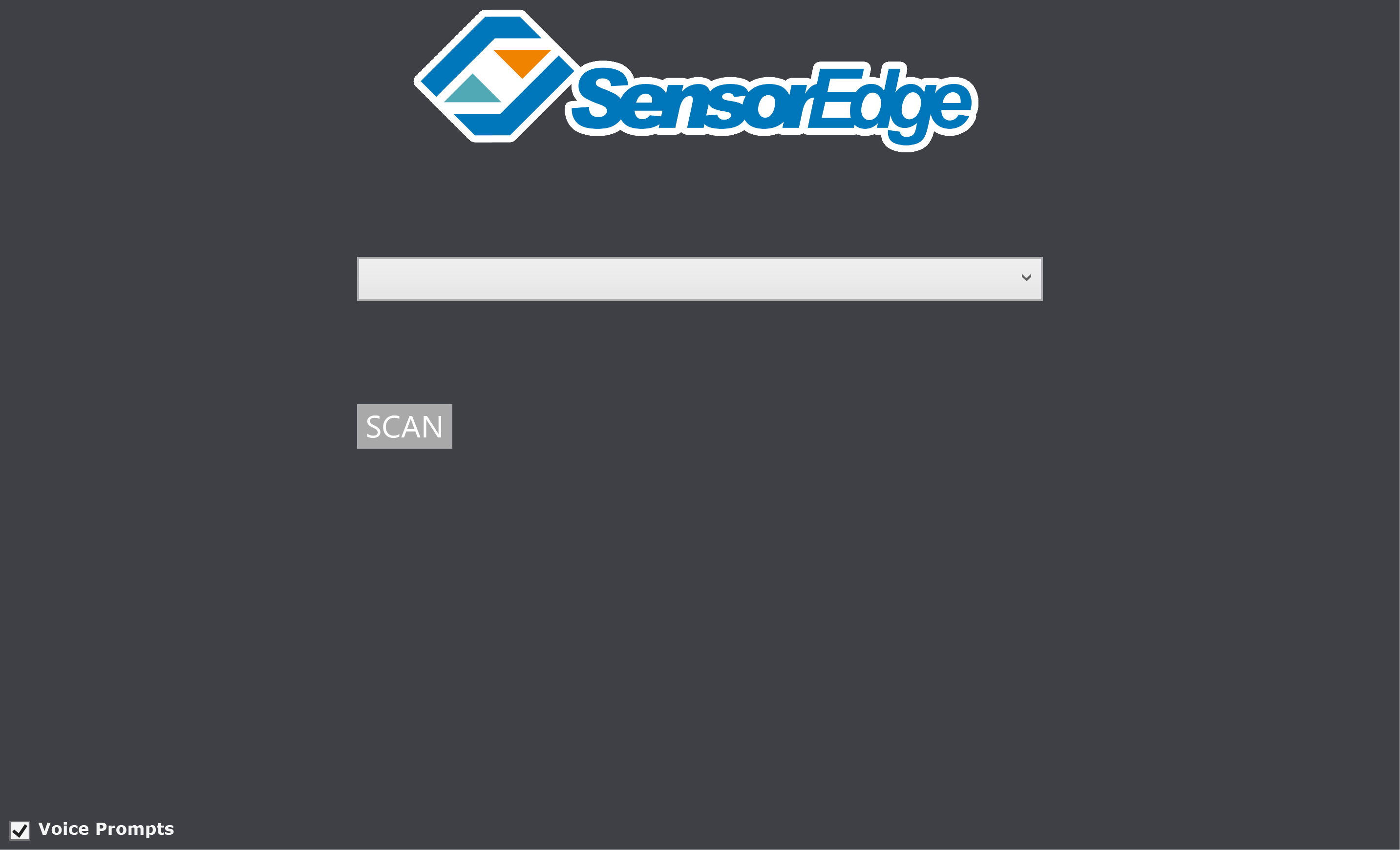
Klicka på Sök
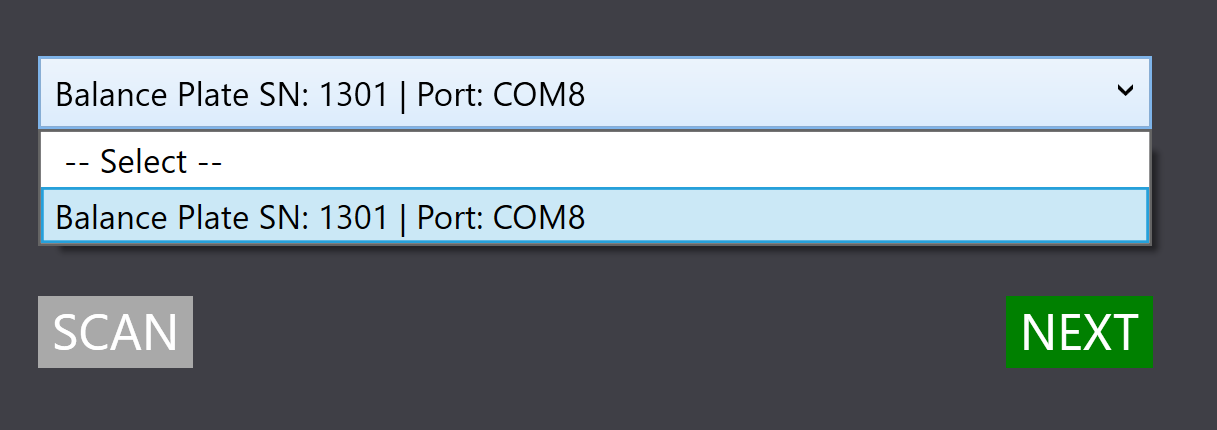
Välj den enhet som matchar din plattas serienummer och klicka på Nästa.
Registrera din Balanseringsplatta
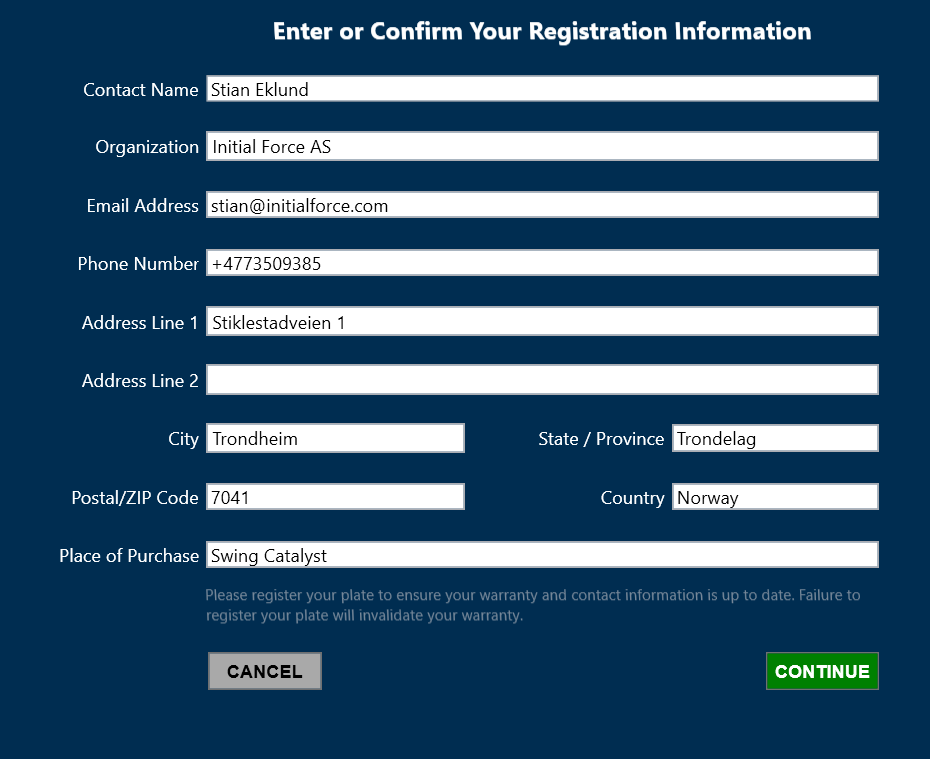
Exempel på ifylld registreringsinformation
Senast uppdaterad: 2024-08-29 | Visa på den officiella supportsidan