วิธีเปิดหรือปิดใช้งานเวอร์ชันเบต้า
วิธีเปิดหรือปิดใช้งานเวอร์ชันเบต้าของ SwingCatalyst
บทความนี้ครอบคลุมวิธีการเข้าร่วมรับเวอร์ชันเบต้า และวิธีการยกเลิกเพื่อรับเฉพาะการอัปเดตสำหรับเวอร์ชันที่เสถียรของ SwingCatalyst*
เวอร์ชันเบต้าคือเวอร์ชันตัวอย่างที่มีฟีเจอร์ใหม่ ฟังก์ชันการทำงาน และการแก้ไขข้อบกพร่อง ซึ่งพร้อมให้ใช้งานสำหรับผู้ที่เลือกอนุญาตเวอร์ชันเบต้าจากภายในซอฟต์แวร์
- บทความนี้ใช้ได้กับ MotionCatalyst ด้วยเช่นกัน
วิธีเปิดใช้งานเวอร์ชันเบต้า
เริ่มต้นซอฟต์แวร์ SwingCatalyst
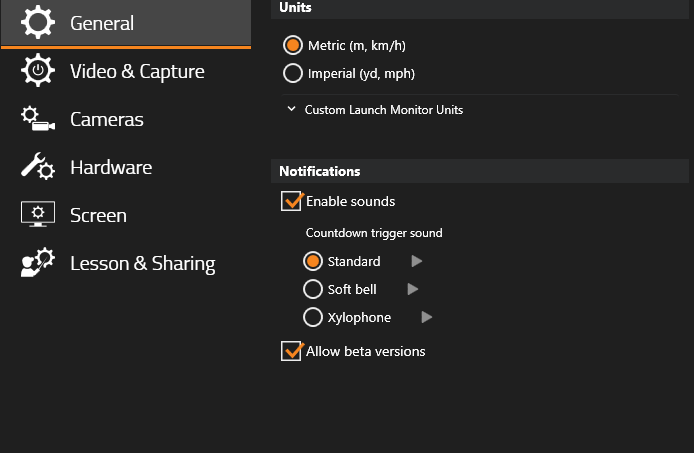
จาก Settings ไปที่ General Settings แล้วเลือก Notifications
ตรวจสอบให้แน่ใจว่าได้ทำเครื่องหมายที่ “Allow beta versions” แล้ว
เมื่อรีสตาร์ท SwingCatalyst เวอร์ชันเบต้าจะถูกเปิดใช้งาน และคุณจะได้รับการแจ้งเตือนสำหรับเวอร์ชันเบต้าใหม่เมื่อมีให้ใช้งาน
โปรดดูภาพหน้าจอที่ด้านล่างของบทความ ซึ่งอ้างอิงถึงประเด็นข้างต้น
วิธีอัปเดตเป็นเวอร์ชันเบต้าใหม่
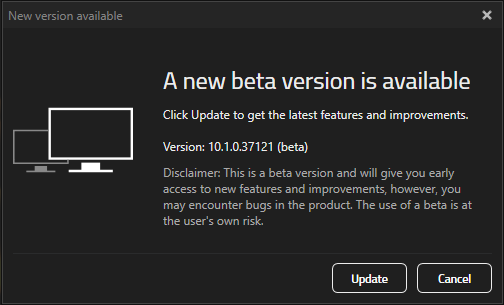
หากคุณมีใบอนุญาตที่ถูกต้องและซอฟต์แวร์ของคุณได้รับการตั้งค่าให้รับการแจ้งเตือนเวอร์ชันเบต้า คุณจะได้รับการแจ้งเตือนคล้ายกับภาพด้านล่างเมื่อเริ่มต้นซอฟต์แวร์
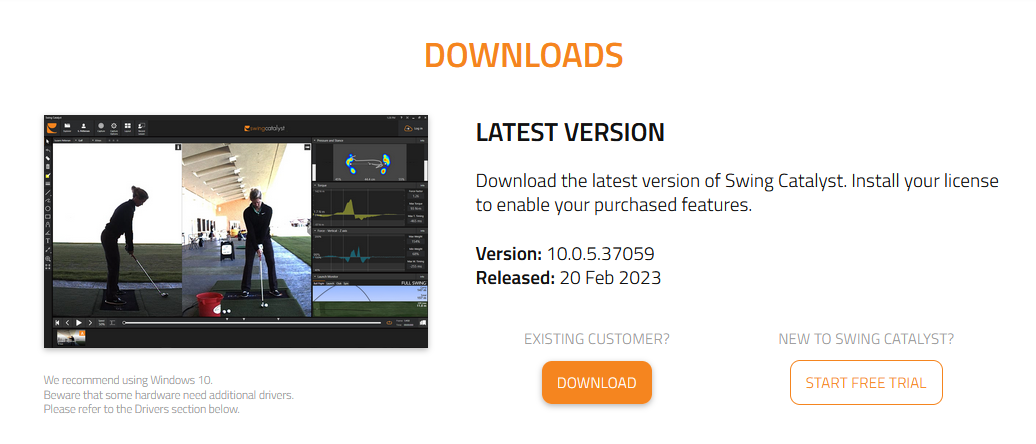
จากป๊อปอัปการแจ้งเตือนการอัปเดต คลิก “Update” ซึ่งควรจะเปิดเว็บเบราว์เซอร์ใหม่ไปยังเว็บไซต์ SwingCatalyst จากนั้นคลิกปุ่ม “Download” เพื่อดาวน์โหลดเวอร์ชันล่าสุด ดับเบิลคลิกไฟล์ที่ดาวน์โหลดและรันตัวติดตั้ง
หากคุณต้องการความช่วยเหลือในการติดตั้งซอฟต์แวร์ โปรดดู: วิธีติดตั้ง SwingCatalyst
วิธีปิดใช้งานเวอร์ชันเบต้า
โปรดตรวจสอบให้แน่ใจว่าคุณปฏิบัติตามคำแนะนำที่เหมาะสมกับสถานการณ์ของคุณ
**หมายเหตุ: โปรดอย่ายกเลิกการทำเครื่องหมาย “allow beta versions” จนกว่าคุณจะติดตั้งหรือถอนการติดตั้งเสร็จสิ้น **
หากคุณไม่ต้องการใช้เวอร์ชันเบต้าอีกต่อไป มีสองสถานการณ์ที่อาจเกี่ยวข้องกับคุณ:
สถานการณ์ A: ฉันต้องการใช้เวอร์ชันที่เสถียรก่อนหน้า:
โปรดดูบทความสนับสนุนของเราเกี่ยวกับวิธีติดตั้งเวอร์ชันก่อนหน้า
หรือโปรดดูบทความสนับสนุน “วิธีติดตั้งและถอนการติดตั้ง SwingCatalyst” และอ้างอิงถึงส่วน “uninstall”
สถานการณ์ B: ฉันต้องการคงอยู่กับเวอร์ชันซอฟต์แวร์ที่ใช้อยู่และไม่ต้องการรับการแจ้งเตือนเบต้าอีกต่อไป
สิ่งสำคัญคือต้องตรวจสอบให้แน่ใจว่าเวอร์ชันที่ติดตั้งไม่ใช่เวอร์ชันเบต้า และการแจ้งเตือนการอัปเดตที่คุณเห็นระบุถึง “beta” อย่างชัดเจน มิฉะนั้นการดำเนินการตามขั้นตอนเหล่านี้อาจทำให้คุณไม่สามารถเข้าใช้งานซอฟต์แวร์ได้ โปรดดูส่วนการแก้ไขปัญหาด้านล่างเพื่อดูตัวอย่างการแจ้งเตือนการอัปเดตที่แตกต่างกัน
ตรวจสอบว่าคุณใช้เวอร์ชันล่าสุด
ตรวจสอบใบอนุญาตของคุณ ใน Settings, General ภายใต้ License Information คลิก “License configuration”
จดบันทึกเวอร์ชันหลักที่แสดงที่มุมล่างขวา “Valid for versions up to”
ตรวจสอบเวอร์ชันที่ติดตั้งปัจจุบันในแถบชื่อเรื่อง เช่น 10.0.5 rev 37057
จาก General settings ตรวจสอบให้แน่ใจว่าคุณเชื่อมต่ออินเทอร์เน็ตอยู่ และคลิก “Check for updates” หากไม่มีการอัปเดตใหม่ แสดงว่าคุณน่าจะใช้เวอร์ชันที่เสถียรล่าสุดอยู่แล้ว
ยกเลิกการทำเครื่องหมายที่ช่องทำเครื่องหมาย “allow beta versions” เพื่อไม่รับการแจ้งเตือนเบต้าใหม่อีกต่อไป
ฉันจะรู้ได้อย่างไรว่าเวอร์ชันใดคือเวอร์ชันที่เสถียร?
- เยี่ยมชมคลังซอฟต์แวร์ของเรา: https://swingcatalyst.com/downloads/ ไปที่ Software Archive เวอร์ชันทั้งหมดที่แสดงในคลังนี้คือเวอร์ชันที่เสถียรล่าสุดสำหรับแต่ละเวอร์ชันหลัก
การเปิดหรือปิดใช้งานเวอร์ชันเบต้า
การแก้ไขปัญหา
ฉันจะแยกแยะความแตกต่างระหว่างเวอร์ชันเบต้าและเวอร์ชันปกติได้อย่างไร เมื่อได้รับการแจ้งเตือน “มีเวอร์ชันใหม่”?
ภาพด้านล่างแสดงเวอร์ชันซอฟต์แวร์ที่เสถียร โปรดสังเกตว่าไม่มีการกล่าวถึง “beta” ที่ใดเลย
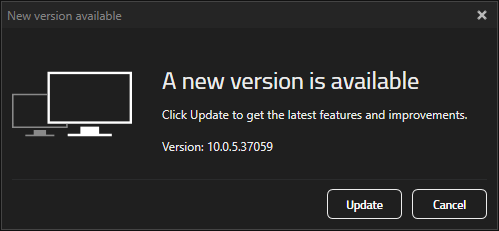
นี่คือการแจ้งเตือนเวอร์ชันเบต้า สังเกตว่ามีการใช้คำว่า beta ในชื่อหลัก และเวอร์ชันยังมี beta ในวงเล็บพร้อมกับข้อความปฏิเสธความรับผิดชอบ
อัปเดตล่าสุด: 2023-12-14 | ดูบนเว็บไซต์สนับสนุนอย่างเป็นทางการ