วิธีส่งบันทึกการทำงานไปยังทีมสนับสนุน
วิธีใช้ยูทิลิตี Log Sender
บทนำ
บทความนี้อธิบายวิธีส่งบันทึกการทำงานของ Swing Catalyst ไปยังทีมสนับสนุน ซึ่งบางครั้งจำเป็นต้องใช้เพื่อช่วยระบุปัญหาที่ลูกค้ากำลังประสบอยู่ บันทึกการทำงานเหล่านี้ประกอบด้วยข้อมูลเกี่ยวกับทุกการกระทำและข้อมูลที่จัดเก็บใน Swing Catalyst และอาจรวมถึงข้อมูลเกี่ยวกับคอมพิวเตอร์และผู้ใช้ Windows ด้วย แต่จะถูกนำไปใช้เพื่อช่วยระบุปัญหาเท่านั้น และจะไม่มีการแบ่งปันข้อมูลดังกล่าวกับบุคคลที่สามเป็นอันขาด
เหมาะสำหรับ
ทีมสนับสนุนขอให้คุณส่งไฟล์บันทึกการทำงาน
คุณต้องการรายงานข้อบกพร่อง
วิธีแก้ไข
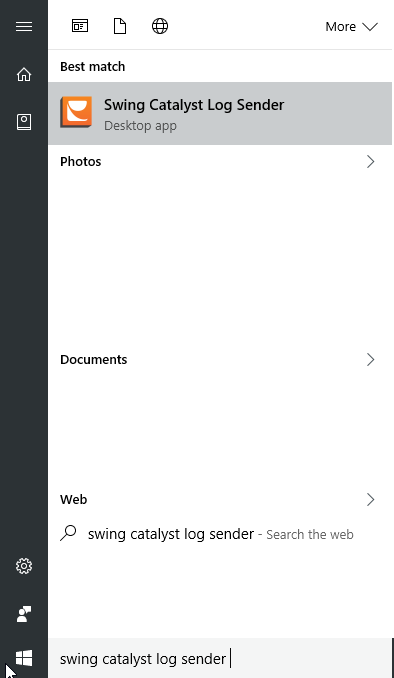
เปิดเมนู Start ของ Windows
ในช่องค้นหา พิมพ์ Swing Catalyst Log Sender
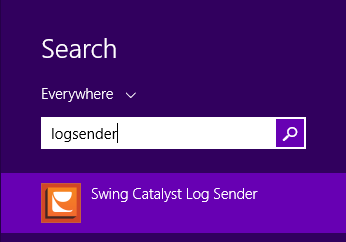
Windows 8:
- กดปุ่ม Windows บนแป้นพิมพ์ แล้วพิมพ์ log sender (คล้ายกับตัวอย่างใน Windows 7)
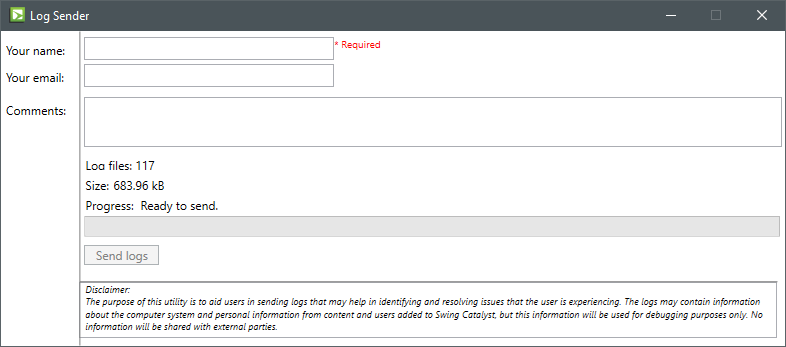
- กรอกชื่อ อีเมล และความคิดเห็นสั้นๆ จากนั้นคลิกปุ่ม “Send logs”
วิธีส่งบันทึกการทำงานไปยังทีมสนับสนุนด้วยตนเอง
มีบางกรณีที่ทีมสนับสนุนต้องการข้อมูลบันทึกการทำงานเฉพาะเจาะจงจากเหตุการณ์หนึ่งๆ
โปรดทราบว่าสิ่งนี้จำเป็นเฉพาะเมื่อเจ้าหน้าที่สนับสนุนร้องขอให้ส่งไฟล์บันทึกการทำงานในลักษณะนี้โดยเฉพาะเท่านั้น
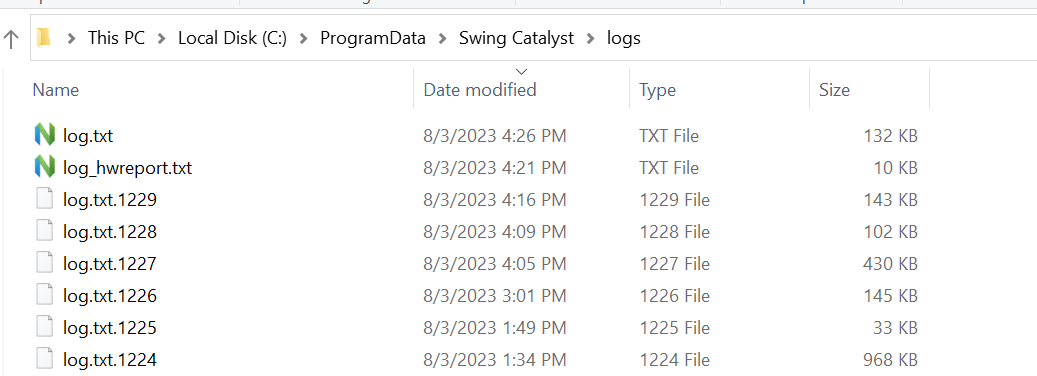
หากคุณทราบเวลาโดยประมาณที่เกิดปัญหา โปรดส่งไฟล์ที่มีวันที่แก้ไขล่าสุดที่ใกล้เคียงกับเวลาที่เกิดปัญหามากที่สุด
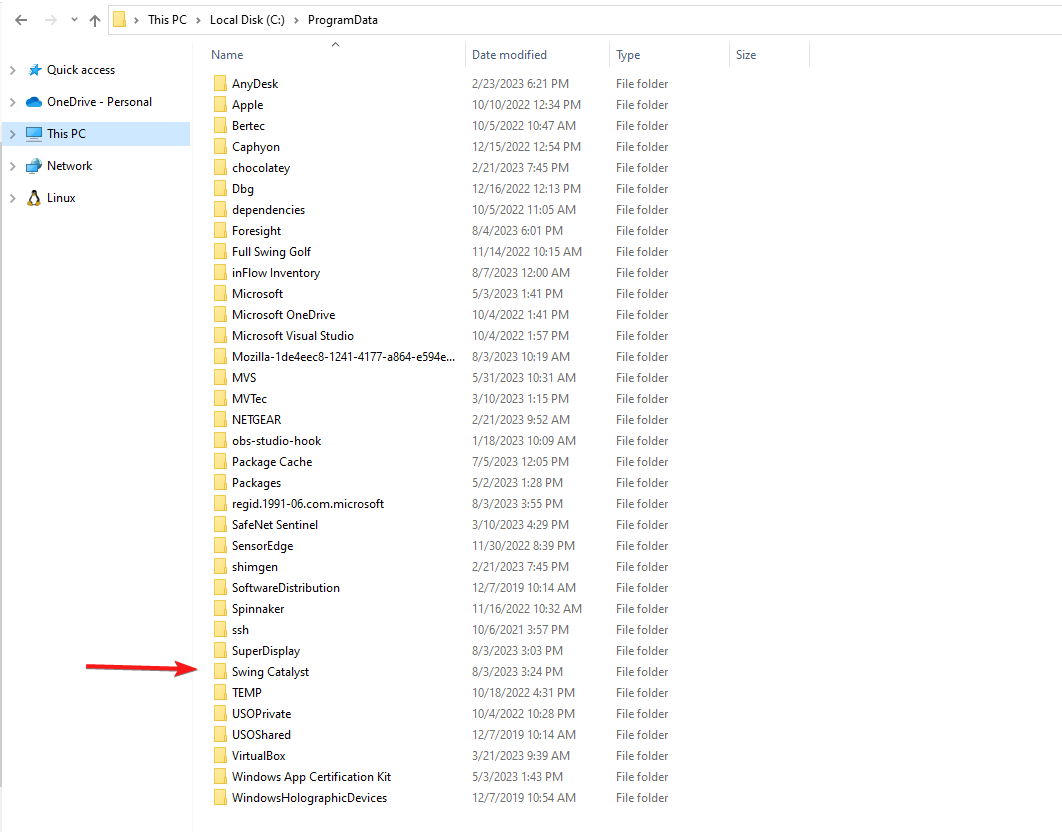
เส้นทางที่จัดเก็บไฟล์บันทึกการทำงานคือ: C:\ProgramData\Swing Catalyst\logs
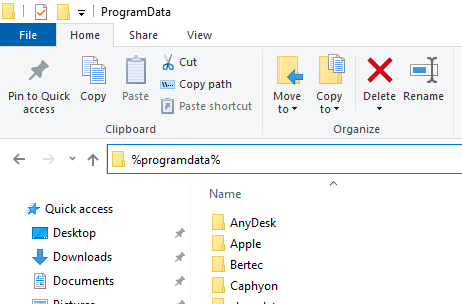
ไปที่ไดเรกทอรี ProgramData โดยพิมพ์
%programdata%ใน Windows File explorer แล้วกด Enterเปิดไดเรกทอรี Swing Catalyst จากนั้นเปิดไดเรกทอรี log
คัดลอกไฟล์
log.txtและไฟล์บันทึกการทำงานที่ถูกแก้ไขล่าสุดก่อนหน้าแนบไฟล์ดังกล่าวไปกับตั๋วสนับสนุนหรืออีเมลที่คุณกำลังส่งไปยังทีมสนับสนุน
อัปเดตล่าสุด: 2023-12-15 | ดูบนเว็บไซต์สนับสนุนอย่างเป็นทางการ