วิธีใช้เซนเซอร์ BodiTrak กับ Swing Catalyst
บทนำ
บทความสนับสนุนนี้จะอธิบายวิธีการเตรียมตัวและกำหนดค่าแผ่นเซนเซอร์ BodiTrak 2 Vector กับ Swing Catalyst ในทางเทคนิคบทความนี้สามารถใช้ได้กับรุ่น BodiTrak 16x25 และ 16x27 (รุ่น BT) รุ่นเก่าด้วยเช่นกัน
ข้อกำหนด
คอมพิวเตอร์ที่มีพอร์ต USB ว่าง
Swing Catalyst 9.7 หรือใหม่กว่าที่รองรับ Sensor Plate
รุ่นใดรุ่นหนึ่งที่ระบุไว้ในตารางเซนเซอร์ที่รองรับด้านล่าง
Windows 10 หรือ 11 64-bit (x64) (หมายเหตุ: เราไม่รองรับสถาปัตยกรรม ARM หรือ x86)
เซนเซอร์รุ่นใดที่รองรับบ้าง?
เรารองรับรุ่นต่อไปนี้ โปรดทราบว่าบางรุ่นเลิกผลิตแล้ว เราไม่ได้รองรับเซนเซอร์ทั้งหมดของ BodiTrak ณ ปี 2024
รุ่น / หมายเลขรุ่น แถว x คอลัมน์ ขนาด (กว้าง x สูง) ซม.
BT7150 16x25 71 x 45.5
BT(ต้นแบบ?) 16x27 75.6 x 44.8
BT2-1632-500 16x32 94 x 47
BT2-1625-500 16x25 73 x 47
BT2-1625-500 16x25 71 x 45.5
สำหรับความต้องการด้านการปรับเทียบเพลท โปรดติดต่อฝ่ายสนับสนุน BodiTrak
การติดตั้ง Driver
การติดตั้ง Driver จะดำเนินการโดยอัตโนมัติโดย Windows
หากคุณมีระบบใหม่ที่ไม่ได้ติดตั้งซอฟต์แวร์ BodiTrak และเซนเซอร์ไม่แสดงว่าเชื่อมต่อหรือไม่ได้รับการรู้จัก โปรดติดต่อฝ่ายสนับสนุน BodiTrak
แหล่งที่มาของปัญหาที่อาจเกิดขึ้น:
สาย USB
การเชื่อมต่อกับเครื่องคอมพิวเตอร์
โปรดดูส่วนการแก้ไขปัญหา ของเราสำหรับเคล็ดลับเพิ่มเติม
การกำหนดค่า
ขั้นตอนเหล่านี้ไม่ได้จำเป็นอย่างเคร่งครัด แต่ช่วยยืนยันว่าเซนเซอร์ถูกตรวจพบและทำงานได้อย่างถูกต้องใน Swing Catalyst
เริ่ม Swing Catalyst และไปที่ Settings -> Hardware
แผ่นเซนเซอร์ควรได้รับการตรวจพบโดยอัตโนมัติ (หากไม่ได้ตรวจพบอัตโนมัติ ให้ลองเลือก BodiTrak 2 Vector จากเมนูดรอปดาวน์)
ตรวจสอบให้แน่ใจว่าเปิดใช้งานอยู่ (มิฉะนั้นการผสานรวมจะไม่ทำงาน)
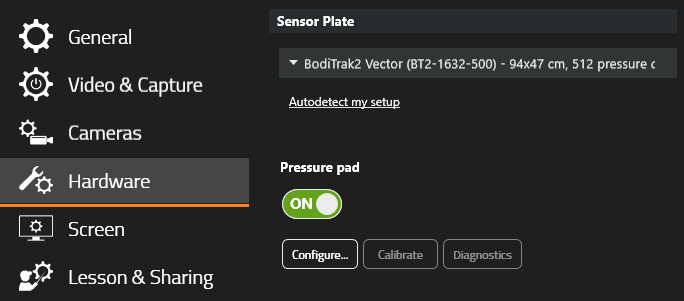
หากต้องการเปิดกล่องโต้ตอบการกำหนดค่าเซนเซอร์ ให้คลิก “Configure…”
หมายเหตุ: หากคุณไม่สามารถเชื่อมต่อกับเซนเซอร์หรือได้รับข้อผิดพลาด โปรดดูส่วนการแก้ไขปัญหา ของเรา
การตั้งค่า Sensor Plate
คุณสามารถดูข้อมูลสดและปรับการหมุน รวมถึงดูข้อมูลเซนเซอร์เพิ่มเติม เช่น หมายเลขซีเรียลจากหน้าต่างการตั้งค่า Sensor Plate
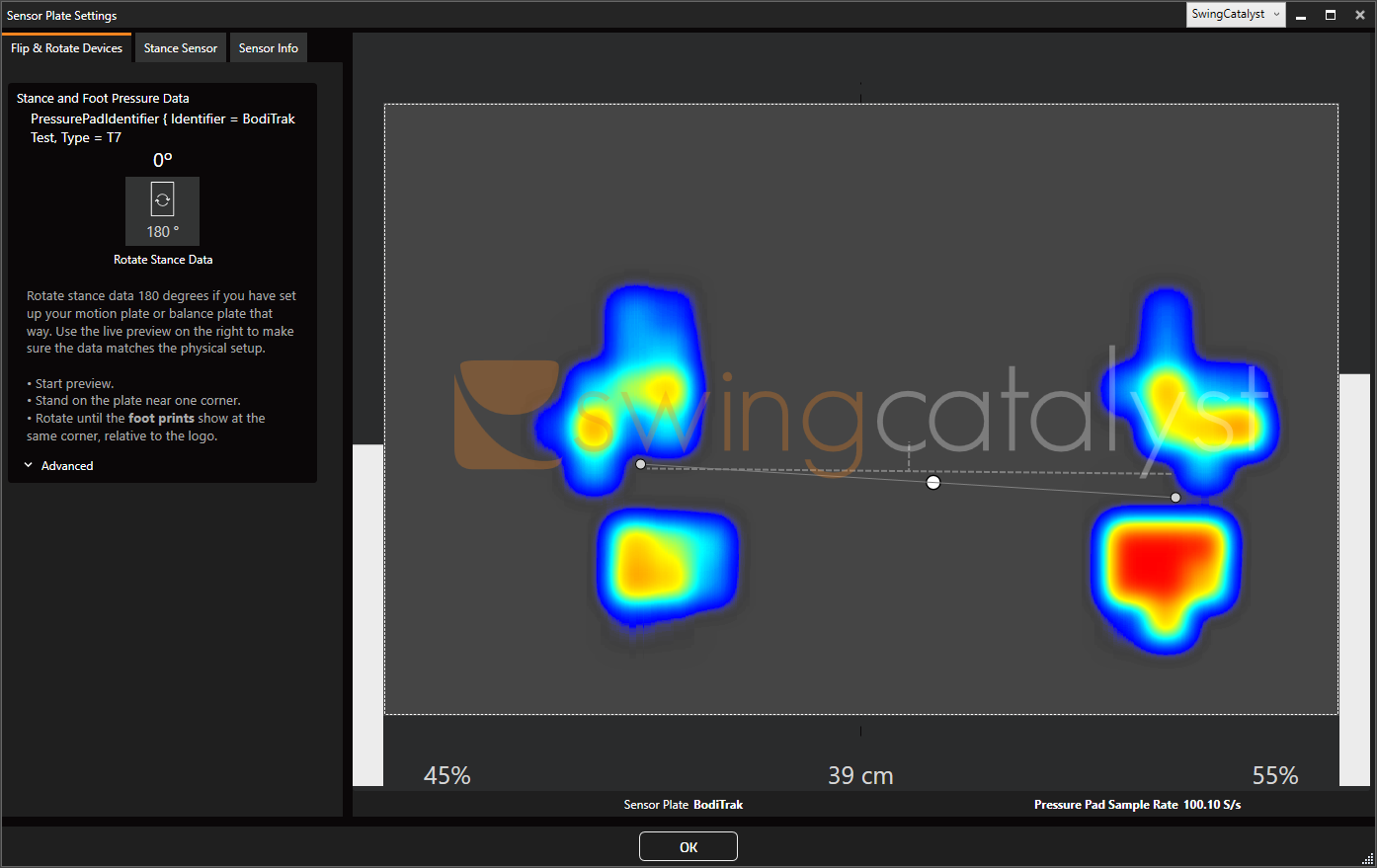
จุดสีขาวขนาดใหญ่ตรงกลางแสดงถึงจุดศูนย์กลางความดัน (CoP) ซึ่งเป็นการวัดสมดุลของร่างกายคุณ
หากคุณอยู่ในสมดุล CoP จะอยู่ตรงกลางระหว่างเท้าทั้งสอง เมื่อเอนตัวไปข้างหน้า หรือข้างหลัง CoP จะเลื่อนไปข้างหน้าหรือข้างหลัง การถ่ายน้ำหนักไปทางซ้ายหรือขวาจะทำให้ CoP เคลื่อนไปทางซ้ายหรือขวา
จุดขนาดเล็กสองจุดใต้รอยเท้าแต่ละข้างคือ CoP ต่อเท้า แสดงจุดศูนย์กลางความดันภายในบริเวณเท้าสำหรับแต่ละเท้า เส้นที่เชื่อมระหว่างจุดทั้งสองแสดงระนาบที่คุณยืนอยู่
การหมุน (วิธีหมุน สะท้อน หรือพลิกข้อมูลความดัน)
การหมุนของแผ่นเซนเซอร์สามารถทำได้โดยคลิกปุ่ม “Rotate Stance Data” การคลิกปุ่มนี้จะช่วยให้หมุนข้อมูลได้ 180 องศา สำหรับการตั้งค่าขั้นสูงเพิ่มเติม โปรดดู Advanced
การตั้งค่าการหมุนขั้นสูงสามารถเข้าถึงได้โดยคลิก Advanced:
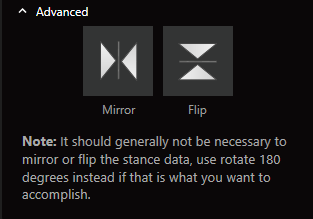
หากต้องการพลิกข้อมูลในแนวตั้ง คุณสามารถคลิก flip
การแก้ไขปัญหา
โปรดทราบ:
สำหรับการสนับสนุน การซ่อมแซม หรือการขอคืนสินค้าใดๆ โปรดติดต่อBodiTrak
ส่วนการแก้ไขปัญหานี้มีไว้เป็นแนวทางในการระบุและแก้ไขปัญหาที่คุณอาจพบเมื่อใช้เซนเซอร์กับ Swing Catalyst
ข้อมูลดูเหมือนจะพลิกกลับแม้ว่าแผ่นจะวางถูกทิศทางแล้ว
- คุณสามารถพลิกข้อมูลในแนวตั้งได้ในการตั้งค่า Sensor Plate โปรดดูการหมุน
เซนเซอร์ BodiTrak ไม่ได้รับการรู้จักหรือไม่แสดงว่าเชื่อมต่ออยู่:
หากซอฟต์แวร์ BodiTrak กำลังทำงานอยู่ อาจบล็อกการเข้าถึงเซนเซอร์ได้ ในทำนองเดียวกัน BodiTrak DataPort คือบริการที่อาจกำลังทำงานอยู่บนระบบของคุณซึ่งป้องกัน Swing Catalyst จากการเชื่อมต่อกับเซนเซอร์
ตรวจสอบให้แน่ใจว่าไม่มีซอฟต์แวร์ BodiTrak กำลังทำงานอยู่
หยุดบริการ BodiTrak DataPort
หากต้องการหยุดบริการ ให้คลิกปุ่ม Start ของ Windows และพิมพ์ Services จากนั้นคลิกแอป Services และค้นหา BodiTrak Data Port คลิกขวาและเลือก Stop
หากต้องการหยุดบริการ ให้กดไอคอน Windows ของเมนู Start ของ Windows แล้วพิมพ์ Services

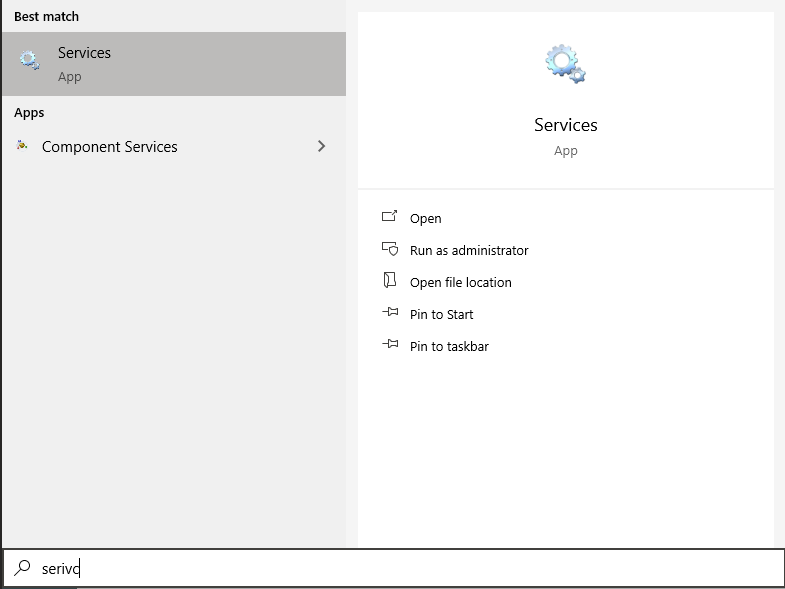
เปิดแอป Services และค้นหา BodiTrak DataPort คลิกขวาและคลิก Stop
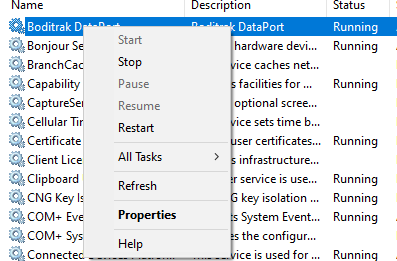
การหยุดบริการอาจทำให้แอปพลิเคชันอื่นที่ใช้ BodiTrak หยุดทำงาน แต่จะช่วยให้ Swing Catalyst เชื่อมต่อกับเซนเซอร์ได้
หาก BodiTrak DataPort ไม่ได้ติดตั้งอยู่ โปรดดำเนินการตามขั้นตอนการแก้ไขปัญหาด้านล่างต่อไป
- เปิด Windows device manager วิธีการ?
ยืนยันว่าอุปกรณ์ BodiTrak ปรากฏอยู่ภายใต้USB Serial Devices
หากไม่ปรากฏ หรือมีสัญลักษณ์คำเตือน ให้ลองเชื่อมต่ออุปกรณ์ใหม่กับพอร์ต USB อื่น
เชื่อมต่ออุปกรณ์กับพอร์ต USB อื่นบนคอมพิวเตอร์
หากใช้ USB ต่อสาย ให้ลองเชื่อมต่ออุปกรณ์กับเครื่องคอมพิวเตอร์โดยตรงโดยไม่ใช้สายต่อ
รีสตาร์ท Swing Catalyst
รีสตาร์ทคอมพิวเตอร์
หากคุณลองทำขั้นตอนเหล่านี้ทั้งหมดแล้วและใช้งานได้กับซอฟต์แวร์ BodiTrak แต่ไม่ได้ผลกับ Swing Catalyst คุณสามารถติดต่อทีมสนับสนุนของเราได้
สัญญาณรบกวนบนแผ่นเซนเซอร์ / การปรับเทียบ
เมื่อใช้งานอย่างหนัก เซนเซอร์อาจต้องมีการปรับเทียบใหม่ โปรดติดต่อฝ่ายสนับสนุน BodiTrak
อาจมีสิ่งสกปรกอยู่ระหว่างเซนเซอร์กับฝาครอบแผ่นด้านบน ตรวจสอบให้แน่ใจว่าเซนเซอร์ปราศจากสิ่งสกปรก
ตรวจสอบใต้เซนเซอร์ว่ามีสิ่งสกปรกกดทับกับด้านล่างของแผ่นหรือไม่
รอยเท้าที่อ่อนแอ
ในกรณีที่รอยเท้าอ่อนแอ อาจเกี่ยวข้องกับการปรับเทียบเซนเซอร์ในวิธีที่จัดการค่าความดันต่ำ อาจเป็นไปได้ว่าเซนเซอร์ได้รับการปรับเทียบไม่ถูกต้องหรือต้องการการปรับเทียบใหม่
Swing Catalyst ไม่ได้ทำการกรองข้อมูลเพิ่มเติมของข้อมูลที่เราได้รับจากเซนเซอร์ BodiTrak อย่างไรก็ตาม หากรอยเท้าแตกต่างกันใน Swing Catalyst เมื่อเทียบกับโปรแกรมอื่นที่ใช้กับแผ่น BodiTrak ของคุณ โปรดสร้างตั๋วสนับสนุนผ่านศูนย์ช่วยเหลือของเราและเราจะพยายามตรวจสอบ
อัปเดตล่าสุด: 2024-06-07 | ดูบนเว็บไซต์สนับสนุนอย่างเป็นทางการ