วิธีติดตั้ง Balance Plate 3S
วิธีติดตั้งและเตรียมตัว Balance Plate 3s ใหม่
บทนำ
บทความสนับสนุนนี้จะอธิบายวิธีการเตรียมตัว Balance Plate 3s ใหม่
ข้อกำหนด
คอมพิวเตอร์ที่มีพอร์ต USB ว่างอยู่
Swing Catalyst 9.3.0
บทความนี้ครอบคลุมถึง Balance Plate 3 XL และ Balance Plate 3 ด้วย
หากต้องการปรับเทียบแผ่นวัดสมดุลของคุณ กรุณาคลิกที่นี่
การติดตั้ง
สำหรับรายละเอียดการติดตั้ง กรุณาดูที่ PDF แนบท้ายบทความนี้
การติดตั้ง Driver
- ติดตั้ง Drivers จาก Windows Start Menu - Swing Catalyst - โฟลเดอร์ Drivers สำหรับ Windows แบบ 64-bit ให้รัน “Balance Plate #2 Driver Installer (x64)” สำหรับ Windows แบบ 32-bit ให้รัน “Balance Plate #2 Driver Installer (x86)” ฉันใช้ Windows แบบ 32-bit หรือ 64-bit?
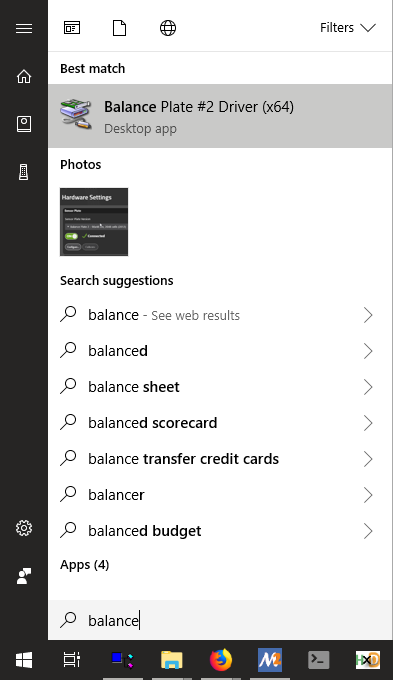
คุณสามารถค้นหา Drivers ได้ที่ https://www.swingcatalyst.com/drivers
การใช้งานโปรแกรม Calibration
เพื่อให้สามารถใช้งาน Balance Plate ได้ จำเป็นต้องลงทะเบียนกับผู้ผลิตเพื่อรับประกันสินค้าก่อน
หลังจากลงทะเบียนแล้ว คุณจะได้รับไฟล์การปรับเทียบซึ่งต้องนำไปติดตั้งใน Swing Catalyst
ขั้นตอน
หากมีการแจ้งให้ติดตั้ง Drivers ให้คลิก ใช่
เชื่อมต่อแผ่นวัดสมดุลเข้ากับคอมพิวเตอร์
เปิดโปรแกรม SE Utility ที่ติดตั้งใหม่
ปฏิบัติตามคำแนะนำด้านล่าง
ตรวจสอบให้แน่ใจว่ามีจอภาพหรือทีวีต่ออยู่กับคอมพิวเตอร์ เพื่อให้คุณสามารถมองเห็นหน้าจอขณะยืนบน Balance Plate
คลิก Start:
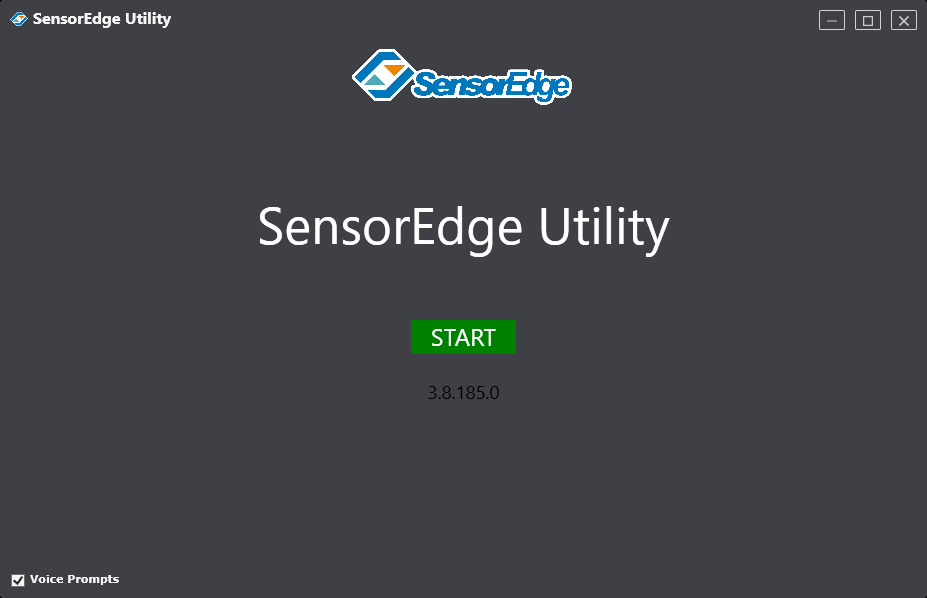
หลังจากคลิก Start โปรแกรมจะพยายามสแกนหาอุปกรณ์โดยอัตโนมัติ หากไม่พบแผ่นวัดสมดุลของคุณ ให้คลิกเมนูแบบเลื่อนลงและเลือก Balance Plate ของคุณ
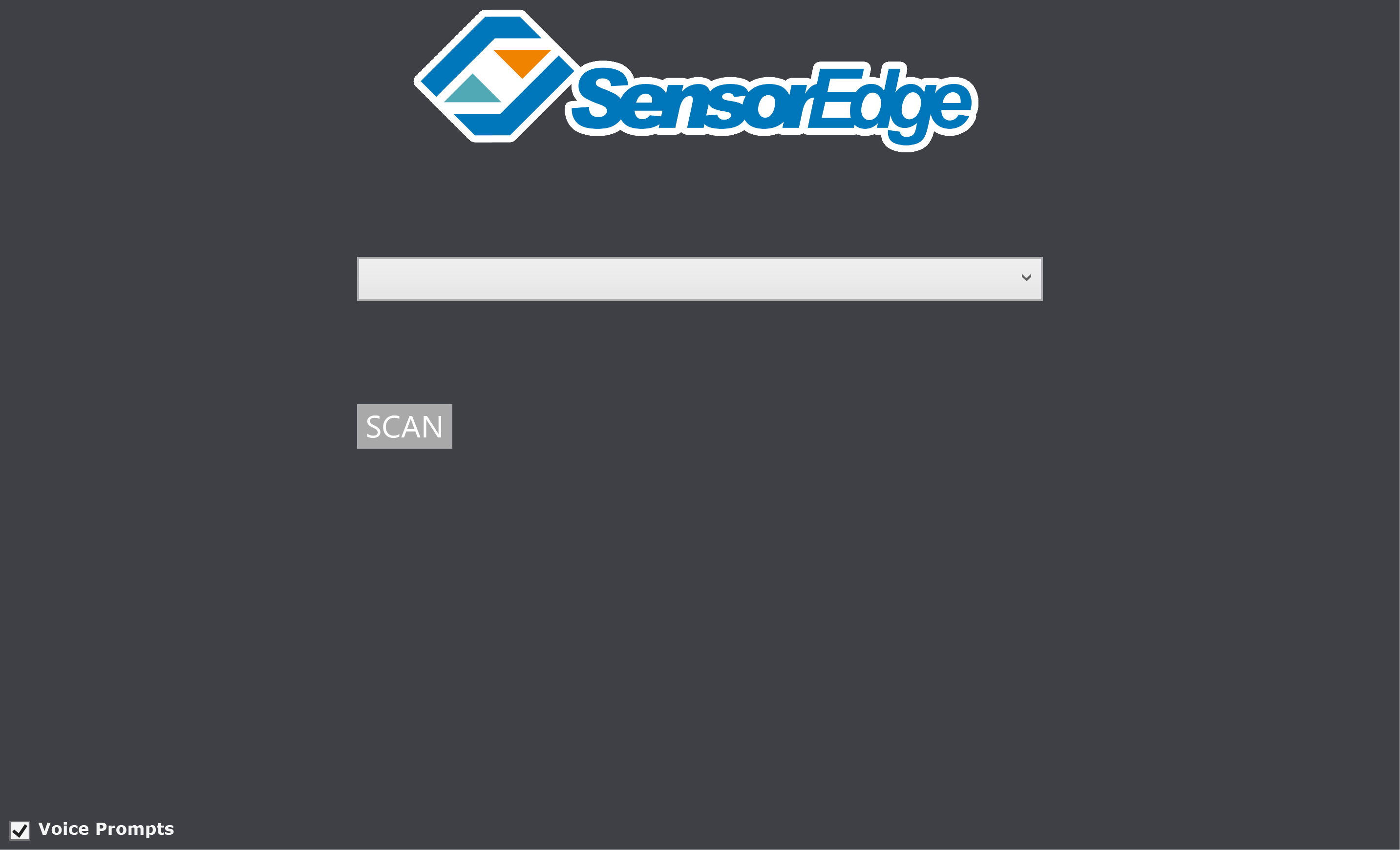
คลิก Scan
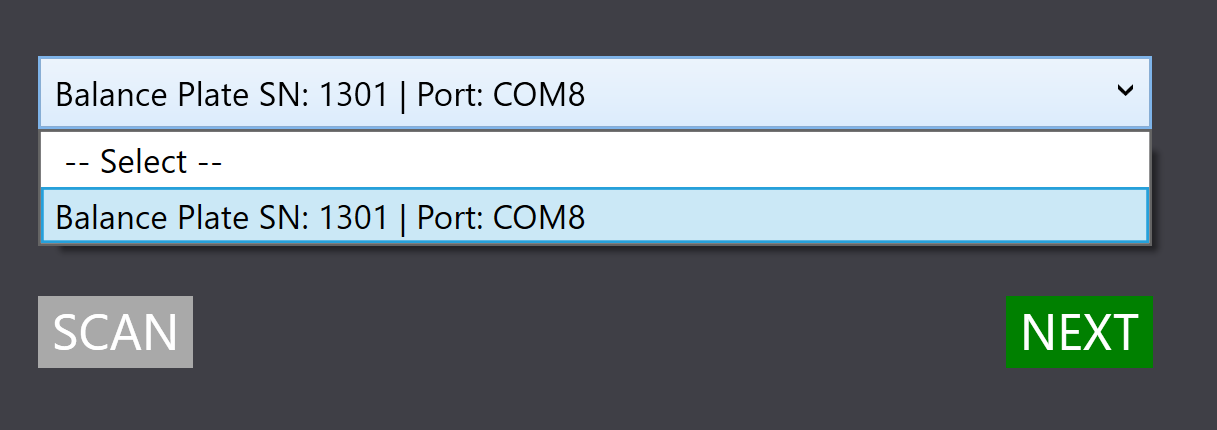
เลือกอุปกรณ์ที่ตรงกับหมายเลขซีเรียลของแผ่นวัดสมดุลของคุณ แล้วคลิก Next
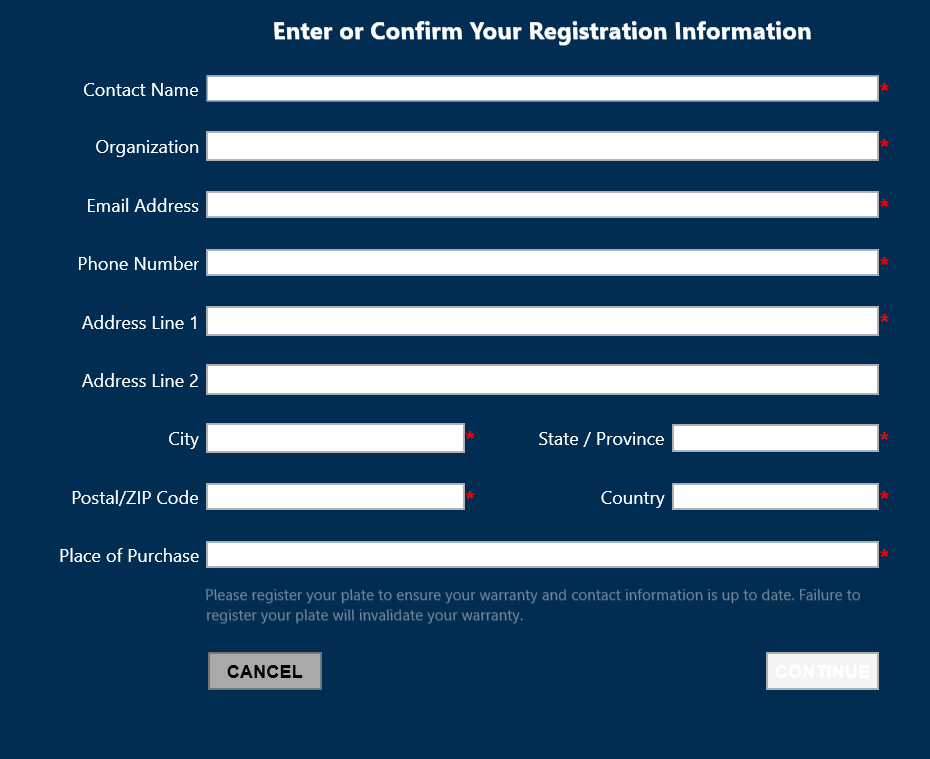
การลงทะเบียน Balance Plate ของคุณ
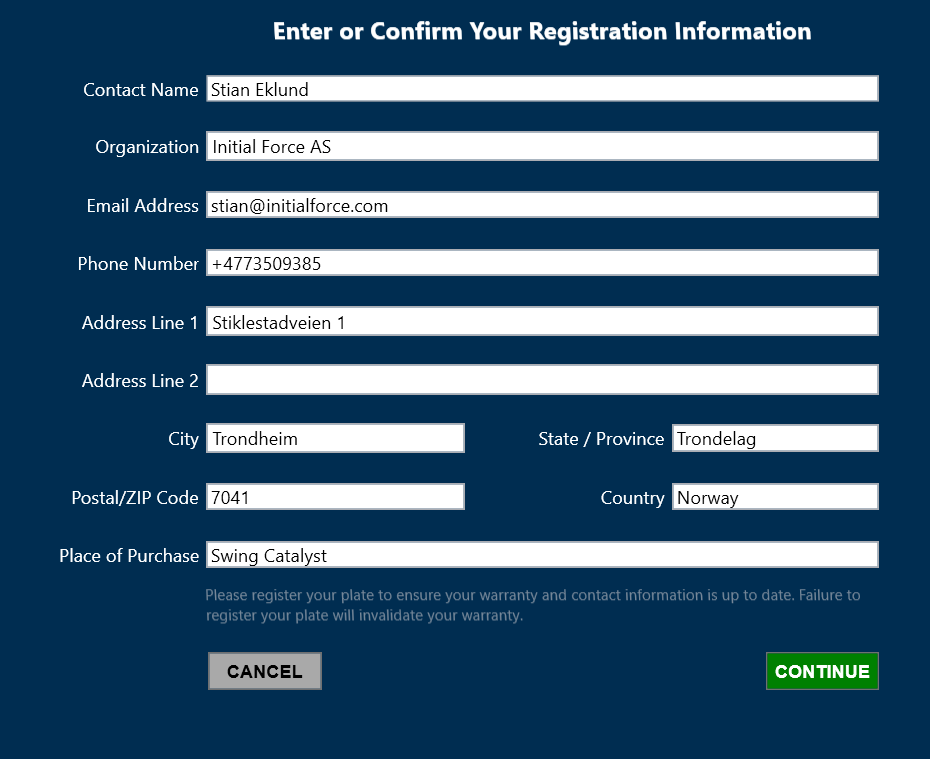
ตัวอย่างข้อมูลการลงทะเบียนที่กรอกครบถ้วน
อัปเดตล่าสุด: 2024-08-29 | ดูบนเว็บไซต์สนับสนุนทางการ