วิธีใช้งานฟังก์ชันการซ้อนทับการกระจายความดัน
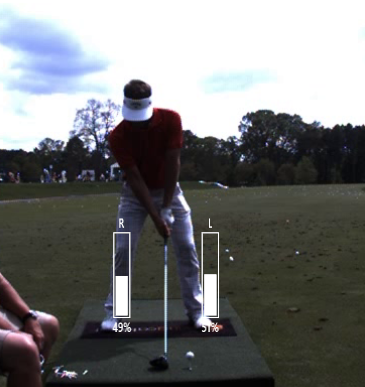
บทความนี้มีจุดประสงค์เพื่อแสดงฟังก์ชันการซ้อนวิดีโอการกระจายความดัน ซึ่งเป็นการ伸展ของฟีเจอร์เวกเตอร์แรงที่เปิดตัวพร้อมกับเวอร์ชัน 10.1 ของ Swing Catalyst & Motion Catalyst
ซอฟต์แวร์ที่รองรับ: Motion Catalyst & Swing Catalyst
เวอร์ชัน: 10.2
ฮาร์ดแวร์ที่จำเป็น: แผ่นวัดสมดุล หรือ Motion Plate (หรือ Dual Motion Plate)
สำหรับรายละเอียดเพิ่มเติมเกี่ยวกับเวกเตอร์แรง โปรดดูที่ บทความเวกเตอร์แรงของเรา
การเปิดใช้งานแถบการกระจายความดัน
เช่นเดียวกับเวกเตอร์แรง แถบการกระจายความดันต้องผ่านการปรับเทียบก่อน
โปรดทราบว่ามีความแตกต่างระหว่างการปรับเทียบในโหมดจับภาพและในโหมดการเล่นกลับ หากทำในโหมดจับภาพ จะมีผลกับการบันทึกทั้งหมดที่ตามมา หากทำในโหมดการเล่นกลับ จะมีผลเฉพาะกับการบันทึกนั้น ๆ เท่านั้น ดังนั้นเราจึงแนะนำให้ปรับเทียบในโหมดจับภาพ เพื่อให้การบันทึกใหม่ทั้งหมดมีการตั้งค่าการปรับเทียบโดยอัตโนมัติ
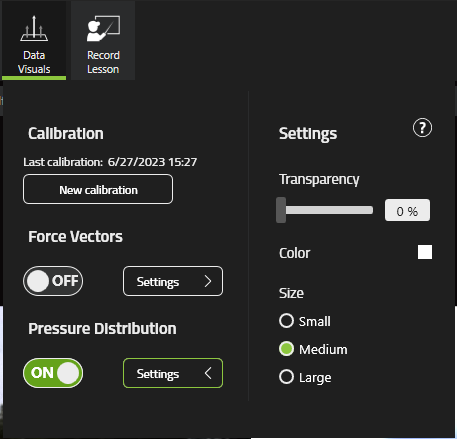
จากตัวเลือก คุณสามารถเปลี่ยนความโปร่งใสและสีของแถบการกระจายความดันได้
ซึ่งคล้ายกับฟังก์ชันที่มีอยู่สำหรับเวกเตอร์แรงมาก
การปรับเทียบใหม่
ตรวจสอบให้แน่ใจว่าคุณอยู่ในโหมดจับภาพ หากต้องการให้บันทึกการปรับเทียบสำหรับการบันทึกใหม่
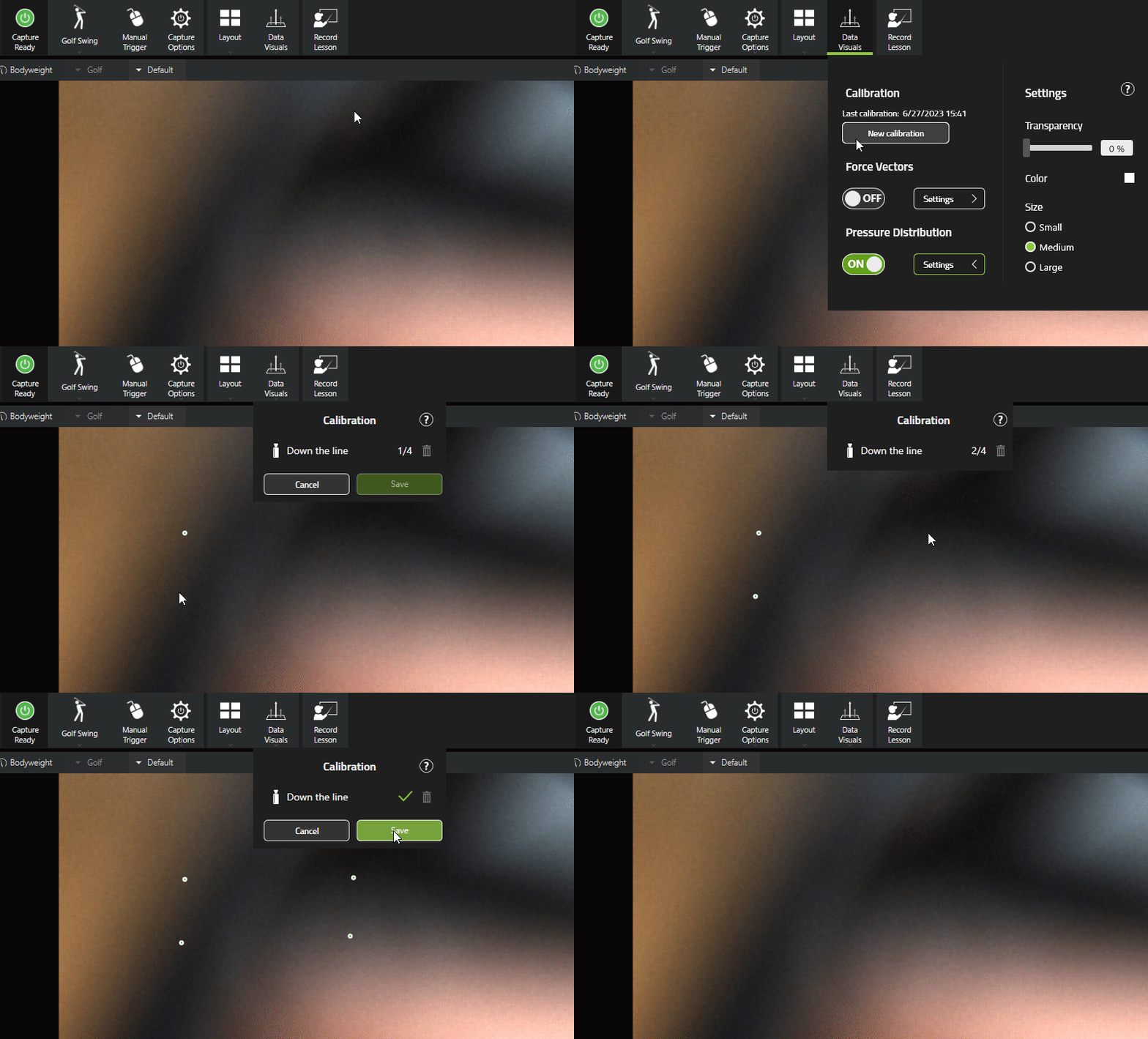
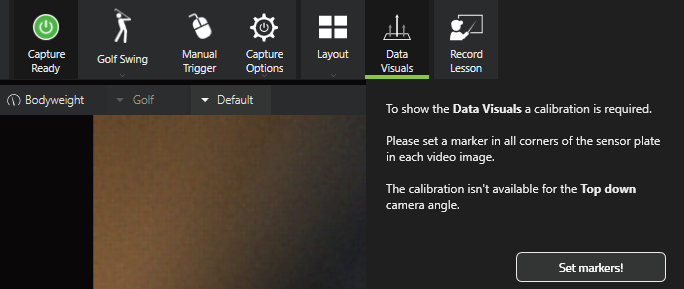
คลิก “Data Visuals” และ “Set markers!”
ใช้เมาส์คลิกที่มุมอ้างอิงแต่ละมุมของแผ่นวัดสมดุล หรือ Motion Plate / Dual Motion Plate ของคุณ
บันทึกการปรับเทียบ
คลิก “Data Visuals” อีกครั้ง แล้วเปิด “Pressure Distribution” เป็น “ON”
โปรดทราบว่าวิดีโอด้านล่างนี้มีไว้เพื่อการสาธิตเท่านั้น คุณควรเลือกมุมอ้างอิงของแผ่นของคุณในภาพวิดีโอ
อัปเดตล่าสุด: 2023-12-19 | ดูบนเว็บไซต์สนับสนุนอย่างเป็นทางการ