วิธีติดตั้งคอมโพเนนต์ Swing Catalyst Motion Capture
คู่มือการติดตั้งคอมโพเนนต์ Swing Catalyst Motion Capture (MoCap)
ประกาศสำคัญ
ฟีเจอร์นี้ต้องการประเภทใบอนุญาตเฉพาะ โปรดตรวจสอบ FAQ ของเราสำหรับรายละเอียดการออกใบอนุญาต
หากคุณได้รับเวอร์ชันแบบพร้อมใช้งานสำหรับการทดสอบ คุณไม่จำเป็นต้องติดตั้งคอมโพเนนต์เพิ่มเติมใด ๆ
ลิงก์ด่วน
ภาพรวม
คู่มือนี้จะแนะนำคุณผ่านขั้นตอนการติดตั้งคอมโพเนนต์ที่จำเป็นเพื่อเพิ่มประสิทธิภาพการแสดงออกของ Swing Catalyst Motion Capture คอมโพเนนต์เหล่านี้จำเป็นโดยเฉพาะสำหรับ execution provider แบบ CUDA และ TensorRT โปรดทราบว่าผู้ใช้ DirectML สามารถข้ามการติดตั้งนี้ได้เนื่องจากไม่ต้องการคอมโพเนนต์เพิ่มเติม
ความต้องการของระบบ
ความต้องการด้านใบอนุญาต
ใบอนุญาต Swing Catalyst ที่ถูกต้องพร้อมฟังก์ชันการจับภาพเคลื่อนไหว
ความต้องการด้านพื้นที่จัดเก็บข้อมูล
พื้นที่ว่างขั้นต่ำ 5.9 GB บนไดรฟ์ C:
ความต้องการด้านฮาร์ดแวร์
การ์ดจอ NVIDIA ที่รองรับ CUDA หรือ TensorRT (GPU ซีรีส์ GeForce หรือ RTX) เช่น:
NVIDIA RTX ซีรีส์ 3070, 3080, 3090 (VRAM ขั้นต่ำ 6GB)
NVIDIA RTX 4060, 4070, 4080, 4090
NVIDIA RTX 5070, 5080, 5090
การ์ดจอ NVIDIA รุ่นอื่น ๆ อาจใช้งานได้เช่นกัน
ขั้นตอนการติดตั้ง (Swing Catalyst 25.2 หรือใหม่กว่า)
ขั้นตอนที่ 1: เริ่มต้น SwingCatalyst
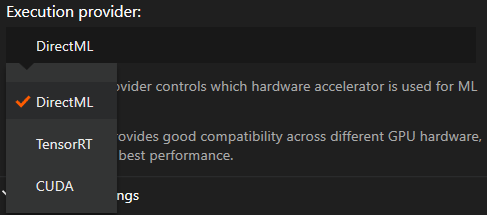
ไปที่ การตั้งค่า -> วิดีโอและการจับภาพ
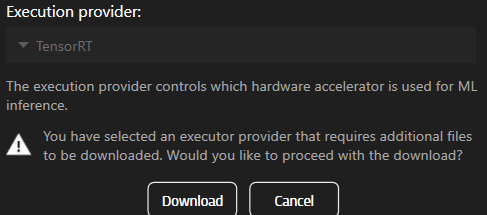
ในส่วน Motion Capture ให้เลือก TensorRT
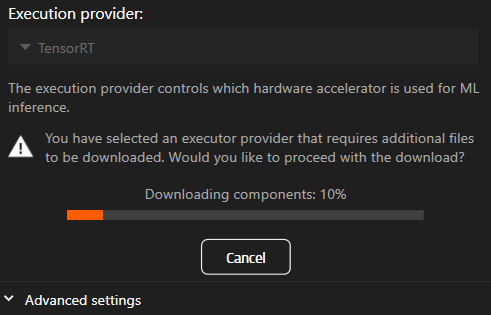
คลิกปุ่มดาวน์โหลด
ขั้นตอนที่ 2: การคอมไพล์เอนจิน
เมื่อการดาวน์โหลดเสร็จสิ้น ระบบจะโหลด TensorRT ซึ่งอาจใช้เวลาสองสามนาที รอให้กระบวนการเสร็จสมบูรณ์ (ตัวแสดงสถานะแบบหมุนบนปุ่ม MoCap จะหายไป)
เมื่อเสร็จสมบูรณ์แล้ว ให้ไปที่โหมดการจับภาพและทำการบันทึก ซึ่งจะทำให้เอนจิน TensorRT คอมไพล์และปรับตัวเองให้เหมาะสมกับฮาร์ดแวร์ของคุณ กระบวนการนี้อาจใช้เวลาประมาณ 10-15 นาที ขึ้นอยู่กับฮาร์ดแวร์
ขั้นตอนการติดตั้ง (Swing Catalyst 25.1 เท่านั้น)
ขั้นตอนที่ 1: ดาวน์โหลดคอมโพเนนต์ที่จำเป็น
ขั้นตอนที่ 2: รันโปรแกรมติดตั้งที่ดาวน์โหลด
รันไฟล์ติดตั้ง
ไปที่ไดเรกทอรีดาวน์โหลดของคุณและรันไฟล์ติดตั้ง
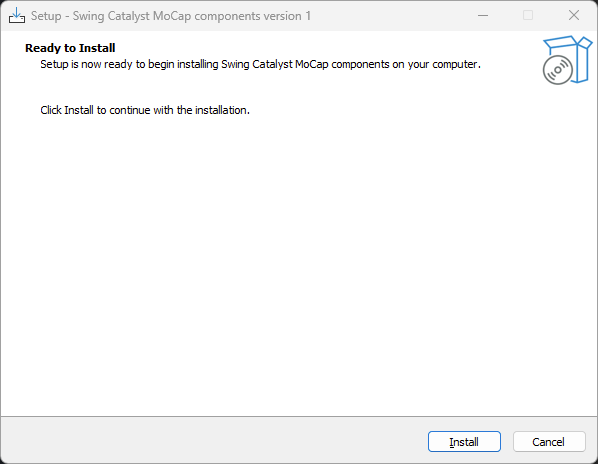
- คลิก “Install”
ติดตั้งคอมโพเนนต์
ปฏิบัติตามคำแนะนำบนหน้าจอ
- โปรแกรมติดตั้งคอมโพเนนต์จะติดตั้งคอมโพเนนต์ที่จำเป็นในไดเรกทอรี C:\ProgramData\Swing Catalyst\components
ข้อมูลอ้างอิงการติดตั้ง
ขณะนี้คอมโพเนนต์ควรได้รับการติดตั้งแล้ว
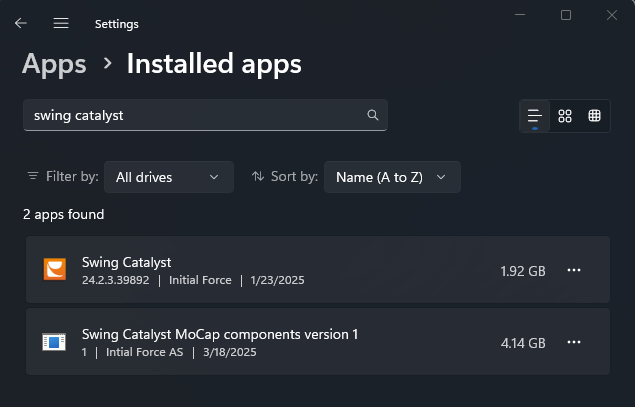
หากต้องการลบคอมโพเนนต์ คุณสามารถถอนการติดตั้งได้จาก “Installed Apps” ในการตั้งค่า Windows
อัปเดตล่าสุด: 2025-05-19 | ดูบนเว็บไซต์สนับสนุนอย่างเป็นทางการ