BodiTrak sensörleri Swing Catalyst ile nasıl kullanılır
Giriş
Bu destek makalesi, BodiTrak 2 Vector Sensör Plakalarının Swing Catalyst ile nasıl kurulacağını ve yapılandırılacağını açıklayacaktır. Teknik olarak bu makale, eski BodiTrak 16x25 ve 16x27 (BT modelleri) için de kullanılabilir.
Gereksinimler
Boş bir USB portuna sahip bilgisayar.
Sensör Plakası desteğine sahip Swing Catalyst 9.7 veya daha yenisi
Aşağıda desteklenen sensör matrisinde listelenen modellerden biri.
Windows 10 veya 11 64-bit (x64) (Not: ARM veya x86 mimarilerini desteklemiyoruz).
Hangi sensörler desteklenmektedir?
Aşağıdaki modelleri destekliyoruz; bazı modellerin artık üretimde olmadığını lütfen unutmayın. 2024 itibarıyla BodiTrak’ın tüm sensörlerini desteklememekteyiz.
Model / Model Numarası Satır x Sütun Boyutlar (Genişlik x Yükseklik) cm
BT7150 16x25 71 x 45.5
BT(Prototip?) 16x27 75.6 x 44.8
BT2-1632-500 16x32 94 x 47
BT2-1625-500 16x25 73 x 47
BT2-1625-500 16x25 71 x 45.5
Plaka Kalibrasyonu gereksinimleri için lütfen BodiTrak destek ekibiyle iletişime geçin.
Sürücü Kurulumu
Sürücü kurulumu Windows tarafından otomatik olarak gerçekleştirilir.
Herhangi bir BodiTrak yazılımı yüklü olmayan yeni bir sistemde sensör bağlı veya tanınmış olarak görünmüyorsa, lütfen BodiTrak destek ekibiyle iletişime geçin.
Olası sorun kaynakları:
USB kablolaması.
PC’ye bağlantı.
Daha fazla ipucu için sorun giderme bölümümüze bakın.
Yapılandırma
Bu adımlar kesinlikle zorunlu değildir, ancak sensörün Swing Catalyst’te algılandığını ve düzgün çalıştığını doğrulamaya yardımcı olur.
Swing Catalyst’i başlatın ve Ayarlar -> Donanım bölümüne gidin.
Plaka otomatik olarak algılanmalıdır (otomatik olarak algılanmazsa, açılır menüden BodiTrak 2 Vector’ü seçmeyi deneyin).
Açık (ON) olduğundan emin olun (aksi takdirde entegrasyon çalışmayacaktır).
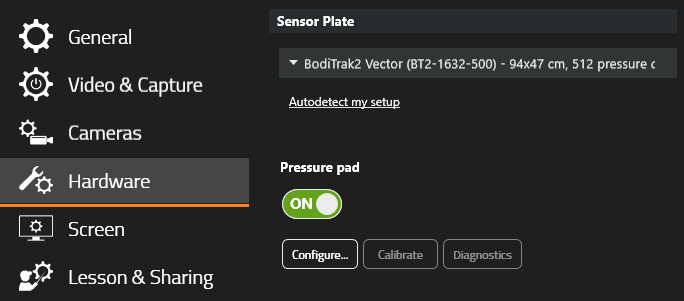
Sensör yapılandırma iletişim kutusunu açmak için “Yapılandır…” seçeneğine tıklayın.
Not: Sensöre bağlanamıyorsanız veya bağlanırken hata alıyorsanız, Sorun Giderme bölümümüze bakın
Sensör Plakası Ayarları
Sensör Plakası Ayarları penceresinden canlı verileri görüntüleyebilir, Rotasyon uygulayabilir ve seri numarası gibi ek sensör bilgilerini inceleyebilirsiniz.
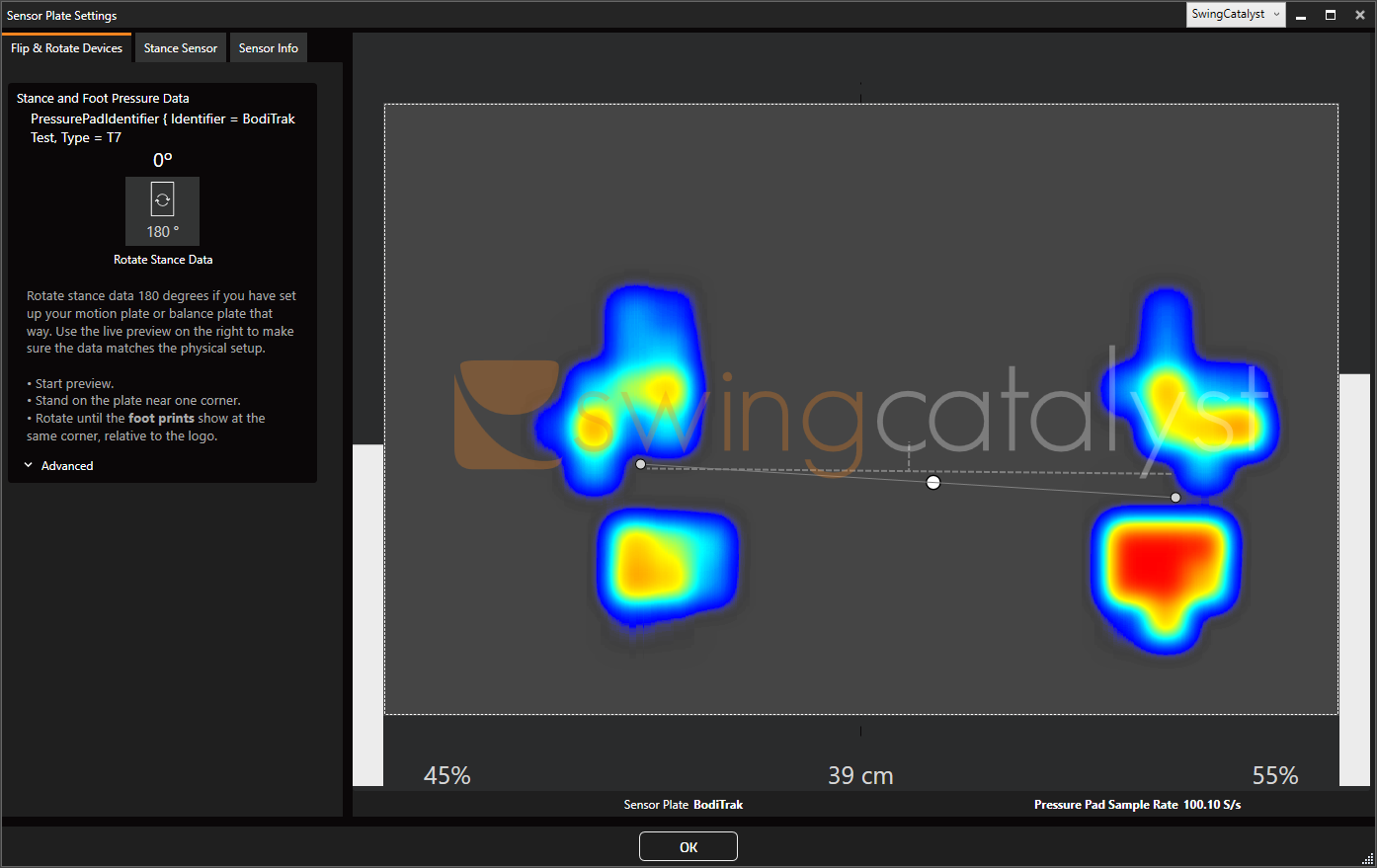
Ortadaki büyük beyaz nokta, vücudunuzun dengesinin bir ölçümü olan Basınç Merkezi’ni (CoP) gösterir.
Dengede olduğunuzda COP, ayaklar arasında ortalanmış olacaktır; öne veya arkaya eğildiğinizde COP öne veya arkaya kayacaktır. Ağırlığınızı sola veya sağa kaydırmak COP’u sola veya sağa hareket ettirecektir.
Her ayak izinin altındaki iki küçük nokta, Ayak başına COP’u gösterir; her ayak için ayak alanı içindeki basınç merkezini gösterir. Aralarındaki bağlantı çizgisi, durduğunuz düzlemi gösterir.
Rotasyon (Basınç verilerini nasıl döndürür, yansıtır veya çevirirsiniz)
Plakanın Rotasyonu, “Duruş Verilerini Döndür” düğmesine tıklanarak yapılabilir. Bu düğmeye tıklamak, verilerin 180 derece döndürülmesine olanak tanır; daha gelişmiş ayarlar için Gelişmiş bölümüne bakın.
Gelişmiş Rotasyon ayarlarına Gelişmiş seçeneğine tıklanarak erişilebilir:
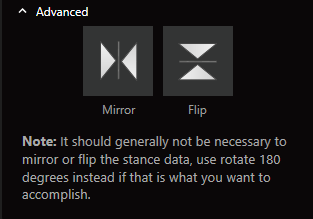
Verileri Dikey olarak çevirmek için çevir seçeneğine tıklayabilirsiniz.
Sorun Giderme
Lütfen dikkat:
Herhangi bir destek, onarım veya iade talebi için lütfen BodiTrak ile iletişime geçin.
Bu sorun giderme bölümü, sensörü Swing Catalyst ile kullanırken karşılaşabileceğiniz sorunları tespit etmek ve çözmek için bir rehber niteliğindedir.
Paspas doğru konumlandırılmış olmasına rağmen veriler ters görünüyor
- Sensör Plakası Ayarları’nda verileri Dikey olarak çevirebilirsiniz, lütfen Rotasyon bölümüne bakın.
BodiTrak sensörü tanınmıyor veya bağlı olarak görünmüyor:
BodiTrak yazılımı çalışıyorsa sensöre erişimi engelleyebilir. Benzer şekilde, BodiTrak DataPort sisteminizde çalışıyor olabilecek ve Swing Catalyst’in sensöre bağlanmasını engelleyen bir hizmettir.
Hiçbir BodiTrak yazılımının çalışmadığından emin olun.
BodiTrak DataPort Hizmetini Durdurun.
Hizmeti Dur’durmak için Windows başlat menüsü düğmesine tıklayın ve Hizmetler yazın, Hizmetler uygulamasına tıklayın ve BodiTrak Data Port’u arayın, sağ tıklayın ve Dur’u seçin.
Hizmeti durdurmak için Windows başlat menüsündeki Windows simgesine basın ve ardından Hizmetler yazın.

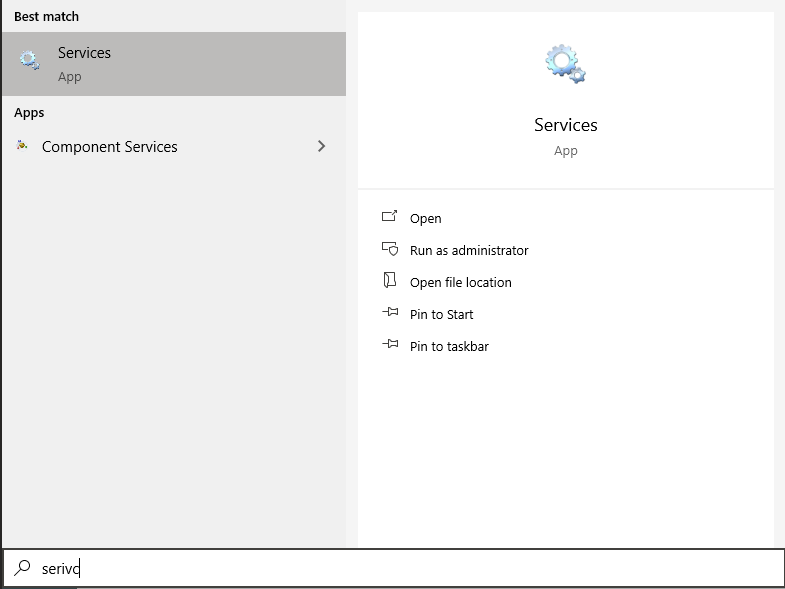
Hizmetler uygulamasını açın ve BodiTrak DataPort’u bulun, sağ tıklayın ve Dur’a tıklayın.
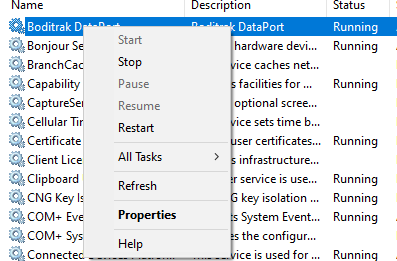
Hizmetin durdurulması, BodiTrak kullanan diğer uygulamaların çalışmasını durdurabilir, ancak Swing Catalyst’in sensöre bağlanmasına izin verecektir.
BodiTrak DataPort yüklü değilse lütfen aşağıdaki sorun giderme adımlarına devam edin.
- Windows aygıt yöneticisini açın. Nasıl?
BodiTrak cihazınınUSB Seri Aygıtları altında mevcut olduğunu doğrulayın. **
Mevcut değilse veya uyarı simgesi varsa, cihazı farklı bir USB portuna yeniden bağlamayı deneyin.
Cihazı bilgisayardaki farklı bir USB portuna bağlayın.
USB uzatıcı kullanıyorsanız, cihazı uzatıcı olmadan doğrudan PC’ye bağlamayı deneyin.
Swing Catalyst’i yeniden başlatın.
Bilgisayarı yeniden başlatın.
Tüm bu adımları denediyseniz ve BodiTrak yazılımıyla çalışıyor ancak Swing Catalyst’te çalışmıyorsa destek ekibimizle iletişime geçebilirsiniz.
Sensör paspasında gürültü / kalibrasyon
Yoğun kullanımda sensörün yeniden kalibre edilmesi gerekebilir, lütfen BodiTrak destek ekibiyle iletişime geçin.
Sensör ile üst paspas kapağı arasında artık madde olabilir, sensörün artık maddelerden arınmış olduğundan emin olun.
Paspasın altına, sensörün altına baskı yapan artık madde olup olmadığını kontrol edin.
Zayıf ayak izleri
Zayıf ayak izleri durumunda bu, düşük Basınç değerlerinin nasıl ele alındığına dair sensörün Kalibrasyonuyla ilgili olabilir. Sensör yanlış kalibre edilmiş olabilir veya yeniden kalibrasyona ihtiyaç duyuyor olabilir.
Swing Catalyst, BodiTrak sensörlerinden aldığımız verilere herhangi bir ek Filtreleme uygulamaz; ancak BodiTrak paspasınızla diğer programlarda görünen ayak izleri Swing Catalyst’tekinden farklıysa, yardım merkezimiz aracılığıyla bir destek talebi oluşturmaktan çekinmeyin; konuyu araştırmaya çalışacağız.
Son güncelleme: 2024-06-07 | Resmi destek sitesinde görüntüle