Як оновити або відкотити прошивку камер Fox / Lynx
Передумови:
Камера Fox або Lynx.
Програмний пакет MVS.
Файл прошивки для моделі камери, яку потрібно оновити або відкотити.
Огляд відомих справних / несправних версій прошивки — завантажте потрібну прошивку в розділі завантаження прошивок.
| Модель | Завантаження прошивки | Проблемна версія прошивки | Відома справна версія прошивки |
|---|---|---|---|
| Fox | Завантажити | V1.6.3 201222_551351 | V1.6.3 220416_798858 |
| Lynx | Завантажити | 3.3.1 220915 | 3.3.0 220408 |
Програмне забезпечення MVS можна завантажити за посиланням: https://cloudfront.swingcatalyst.com/drivers/MVS_STD_3.4.1_220407.zip
Оновлення прошивки
Завантажте прошивку для потрібної камери з таблиці вище та розпакуйте zip-архів.
Встановіть програмне забезпечення MVS (якщо воно ще не встановлене).
Після встановлення запустіть програму MVS. Підключена камера має з’явитися у списку ліворуч. Якщо вона відображається у списку камер, натисніть Tool (у верхній панелі інструментів) і виберіть**“Firmware Updater”**.
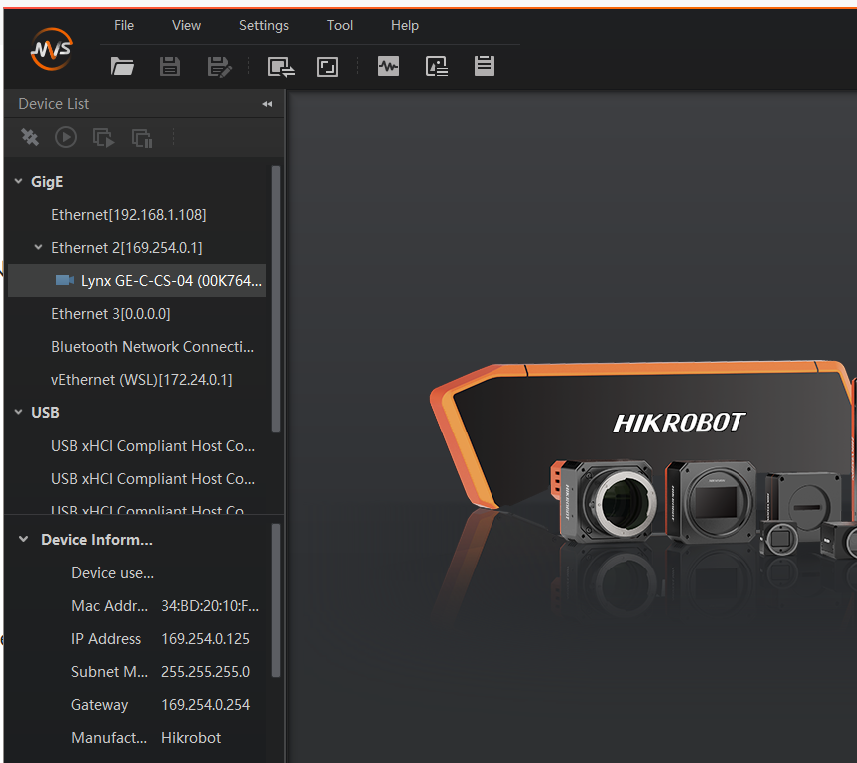
Програма Firmware Updater
Зверніть увагу на назву моделі та версію прошивки — версія 3.3.1 є відомою несправною версією прошивки (згідно з таблицею вище).
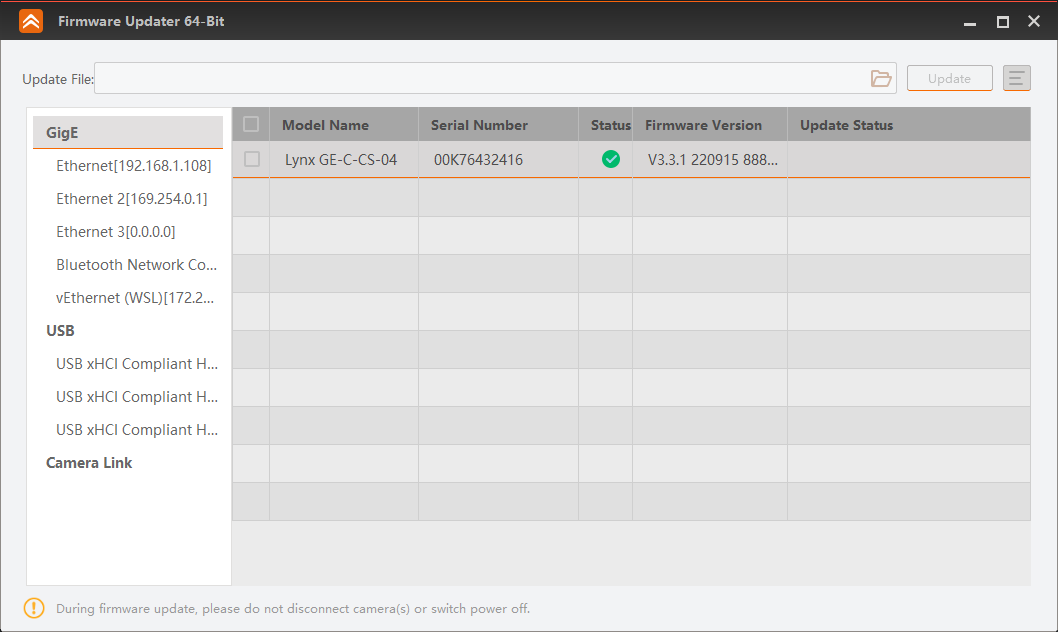
Виберіть камеру (або камери), яку потрібно оновити, встановивши прапорець ліворуч від “Model Name”, потім натисніть значок “папка” у верхньому правому куті та вкажіть шлях до папки, куди ви розпакували прошивку.
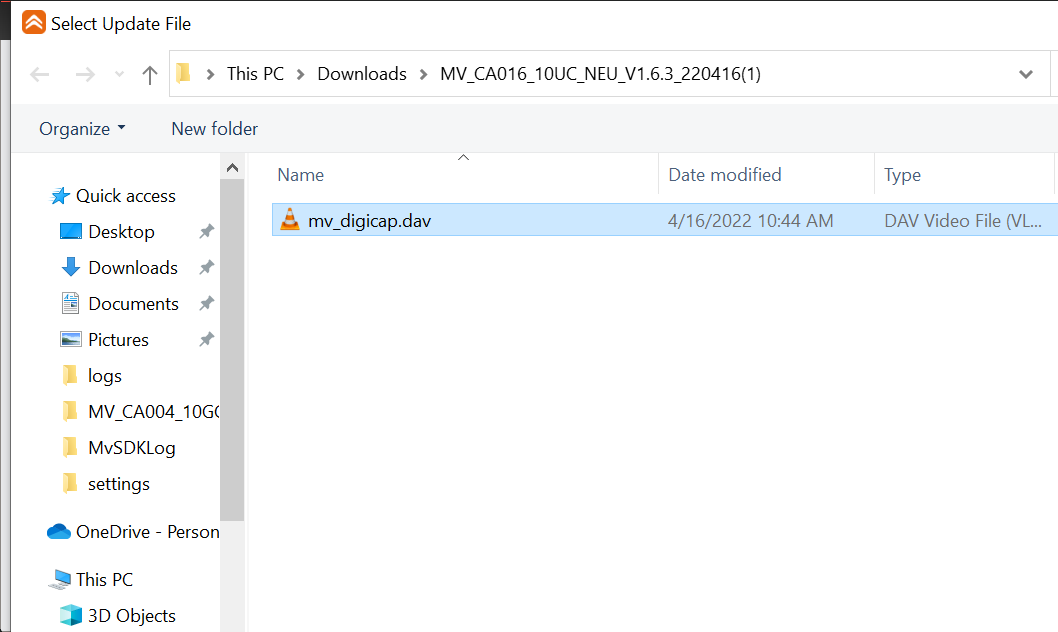
Виберіть файл прошивки та натисніть “OK”. Вікно**“Select Update File”** закриється, після чого можна натиснути**“Update”** у програмі Firmware Updater.
Note: Можна оновлювати кілька камер одночасно, але вони мають бути одного типу / моделі. Виберіть файл прошивки, який потрібно застосувати.
Останнє оновлення: 2023-12-15 | Переглянути на офіційному сайті підтримки