Як встановити Balance Plate 3S
Як встановити та налаштувати нову Balance Plate 3s
Вступ
Ця стаття технічної підтримки описує, як налаштувати нову Balance Plate 3s.
Вимоги
Комп’ютер із вільним USB-портом.
Swing Catalyst 9.3.0
Ця стаття також стосується Balance Plate 3 XL та Balance Plate 3.
Якщо ви бажаєте виконати Калібрування платформи, будь ласка, натисніть тут.
Встановлення
Детальну інформацію щодо встановлення наведено у вкладеному PDF внизу цієї статті.
Встановлення Драйверів
- Встановіть Драйвери з меню «Пуск» Windows — Swing Catalyst — папка Drivers. Для 64-розрядної Windows запустіть “Balance Plate #2 Driver Installer (x64)” Для 32-розрядної Windows запустіть “Balance Plate #2 Driver Installer (x86)” Як дізнатися, яка у мене Windows — 32-розрядна чи 64-розрядна?
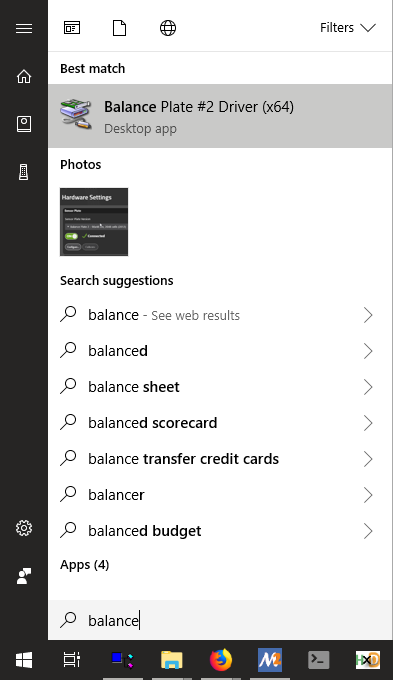
Драйвери також можна знайти на https://www.swingcatalyst.com/drivers
Запуск утиліти калібрування
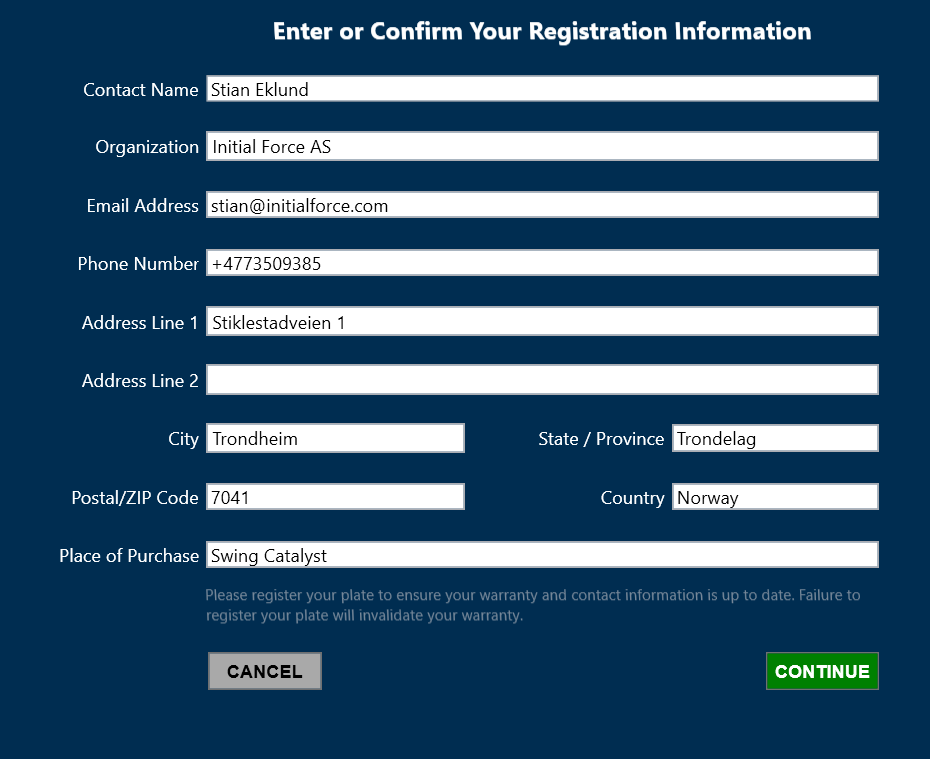
Щоб використовувати Balance Plate, її необхідно зареєструвати у виробника з метою гарантійного обслуговування.
Після реєстрації ви отримаєте файл калібрування, який потрібно встановити у Swing Catalyst.
Кроки
Якщо буде запропоновано встановити Драйвери, натисніть «Так».
Підключіть платформу до комп’ютера.
Відкрийте щойно встановлену утиліту SE Utility.
Дотримуйтесь інструкцій нижче.
Переконайтеся, що до вашого комп’ютера підключено монітор або телевізор, щоб ви могли бачити екран, стоячи на Balance Plate.
Натисніть Start:
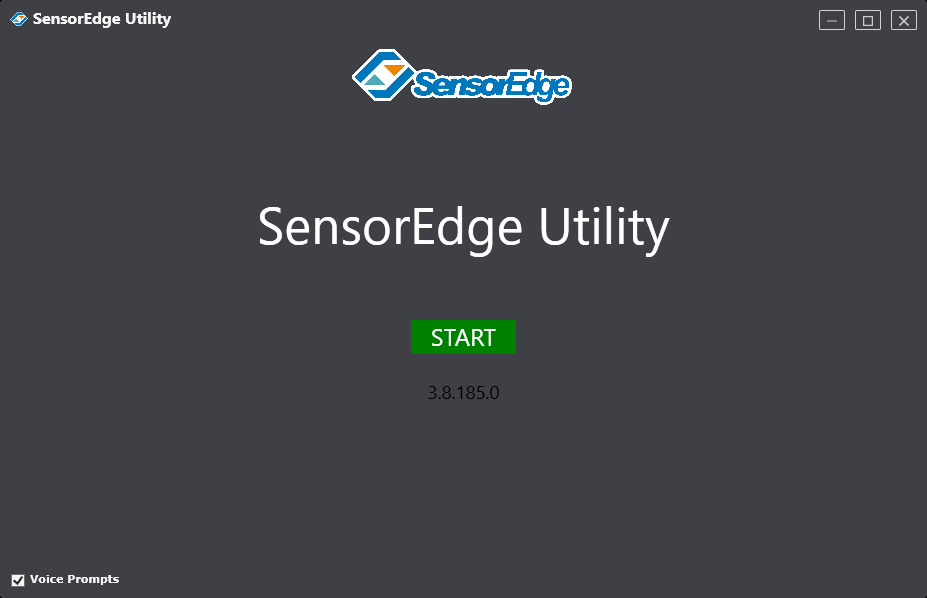
Після натискання Start програма автоматично спробує знайти пристрої. Якщо Balance Plate не буде знайдено, натисніть на спадне меню та виберіть вашу Balance Plate.
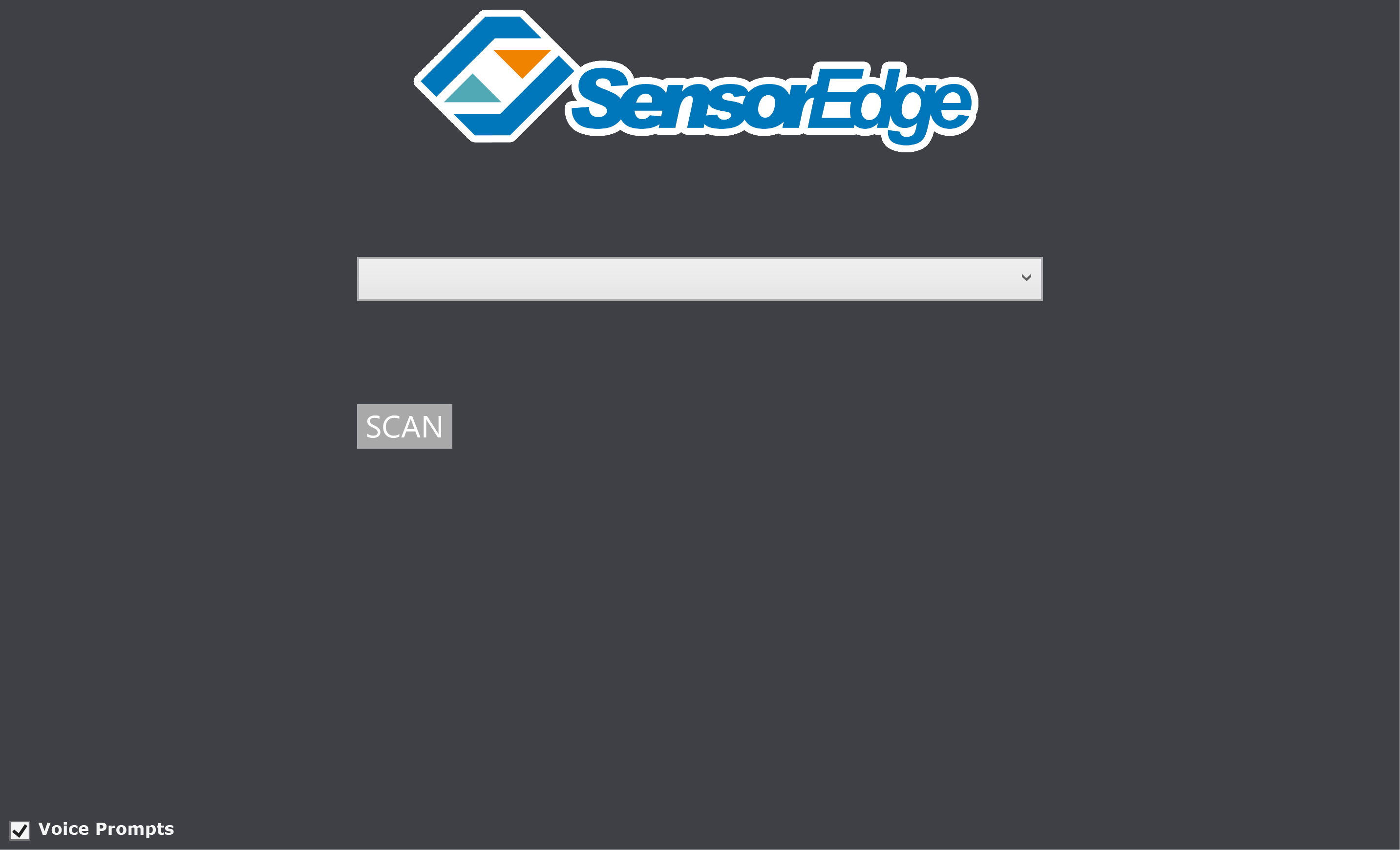
Натисніть Scan
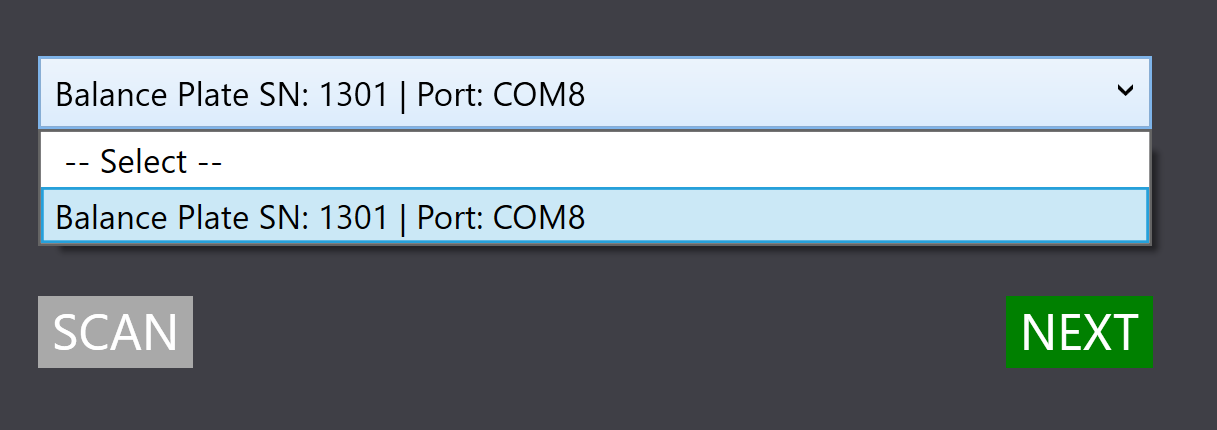
Виберіть пристрій, серійний номер якого відповідає вашій платформі, та натисніть Next.
Реєстрація вашої Balance Plate
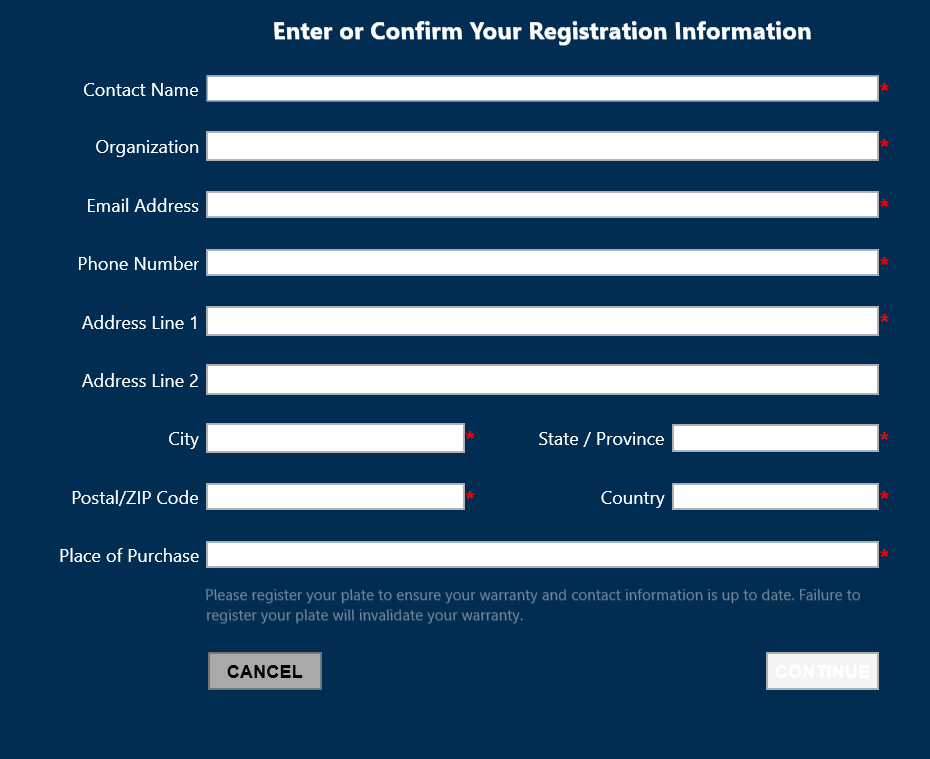
Приклад заповненої реєстраційної інформації
Останнє оновлення: 2024-08-29 | Переглянути на офіційному сайті підтримки