Cách bật hoặc tắt phiên bản beta
Cách bật hoặc tắt phiên bản beta của SwingCatalyst
Bài viết này hướng dẫn cách đăng ký nhận phiên bản beta và cách hủy đăng ký để chỉ nhận các bản cập nhật cho các phiên bản ổn định của Swing Catalyst*.
Phiên bản beta là phiên bản xem trước với các tính năng mới, chức năng mới và các bản sửa lỗi dành cho những người chọn cho phép phiên bản beta từ bên trong phần mềm.
- Bài viết này cũng áp dụng cho Motion Catalyst.
Cách bật phiên bản beta
Khởi động phần mềm SwingCatalyst.
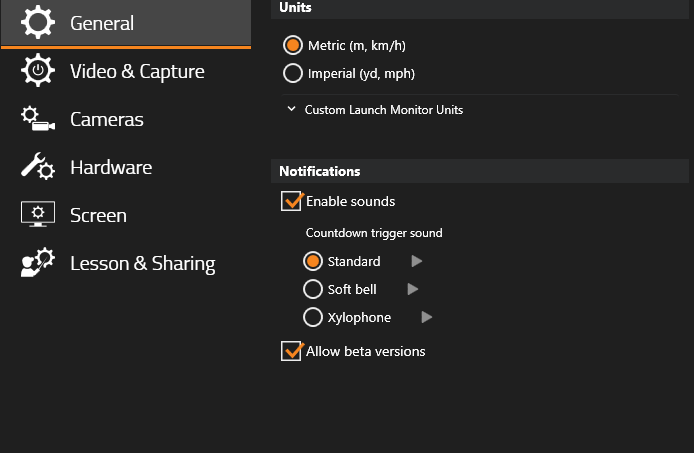
Từ Cài đặt, vào Cài đặt Chung, Thông báo.
Đảm bảo rằng “Allow beta versions” đã được chọn.
Sau khi khởi động lại SwingCatalyst, các phiên bản beta sẽ được bật và bạn sẽ nhận được thông báo về các phiên bản beta mới khi có.
Vui lòng xem ảnh chụp màn hình ở cuối bài viết vì chúng minh họa cho các điểm đã đề cập ở trên.
Cách cập nhật lên phiên bản beta mới
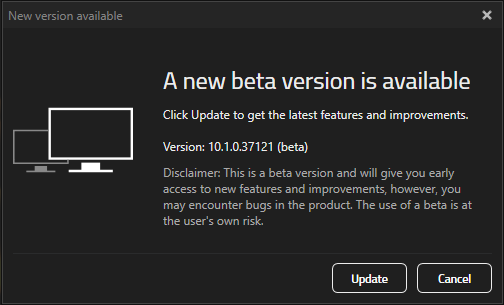
Nếu bạn có giấy phép hợp lệ và phần mềm của bạn được cấu hình để nhận thông báo phiên bản beta, bạn sẽ nhận được thông báo tương tự như hình ảnh bên dưới khi khởi động phần mềm.
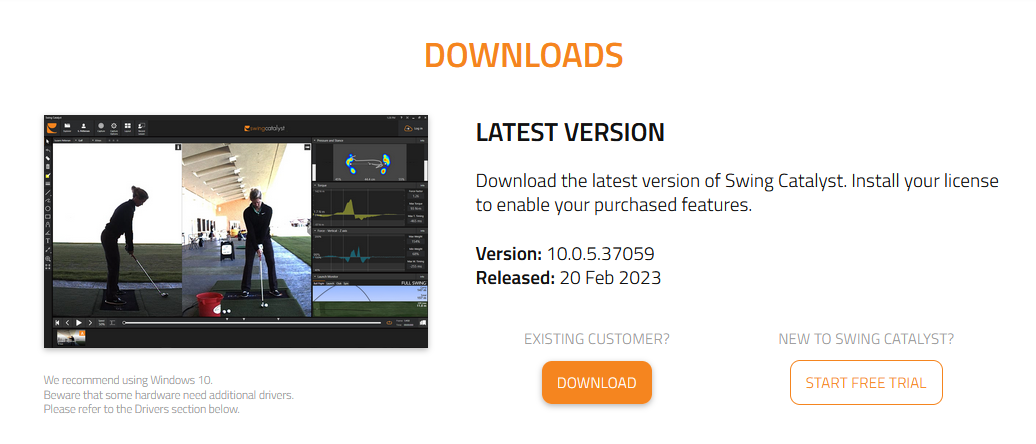
Từ cửa sổ bật lên thông báo Cập nhật, nhấp vào “Update”, thao tác này sẽ mở trình duyệt web mới đến trang web SwingCatalyst: nhấp vào nút “Download” để tải xuống phiên bản mới nhất. Nhấp đúp vào tệp đã tải xuống và chạy trình cài đặt.
Nếu bạn cần trợ giúp về cài đặt phần mềm, vui lòng xem: Cách cài đặt SwingCatalyst .
Cách tắt phiên bản beta
Vui lòng đảm bảo bạn làm theo hướng dẫn phù hợp với tình huống của mình.
**Lưu ý: Vui lòng đảm bảo không bỏ chọn “allow beta versions” cho đến sau khi bạn đã cài đặt hoặc gỡ cài đặt. **
Nếu bạn không còn muốn sử dụng phiên bản beta, có hai tình huống có thể áp dụng cho bạn:
Tình huống A: Tôi muốn sử dụng phiên bản ổn định trước đó:
Vui lòng xem bài viết hỗ trợ của chúng tôi về cách cài đặt phiên bản trước.
Ngoài ra, vui lòng xem bài viết hỗ trợ “cách cài đặt & gỡ cài đặt SwingCatalyst” của chúng tôi và tham khảo phần “gỡ cài đặt”.
Tình huống B: Tôi muốn tiếp tục sử dụng phiên bản phần mềm hiện tại và không muốn nhận thêm thông báo beta nào nữa.
Điều quan trọng là phải đảm bảo rằng phiên bản đã cài đặt thực sự không phải là phiên bản beta, và thông báo cập nhật bạn đang thấy có đề cập rõ ràng đến “beta”, nếu không việc thực hiện các bước này có thể khiến bạn không thể truy cập phần mềm. Vui lòng xem phần khắc phục sự cố bên dưới để xem các ví dụ về các thông báo cập nhật khác nhau.
Xác minh bạn đang dùng phiên bản mới nhất
Xác minh giấy phép của bạn. Trong Cài đặt, Chung, dưới mục Thông tin Giấy phép, nhấp vào “License configuration”.
Ghi lại phiên bản chính được liệt kê ở góc dưới bên phải, “Valid for versions up to”.
Kiểm tra phiên bản đang cài đặt trên thanh tiêu đề, ví dụ: 10.0.5 rev 37057.
Từ Cài đặt Chung, đảm bảo bạn đã kết nối internet và nhấp vào “Check for updates”, nếu không có bản cập nhật mới nào, bạn có khả năng đang dùng phiên bản ổn định mới nhất.
Bỏ chọn hộp kiểm “allow beta versions” để không còn nhận thông báo beta mới.
Làm thế nào để biết phiên bản nào là phiên bản ổn định?
- Truy cập kho lưu trữ phần mềm của chúng tôi: https://swingcatalyst.com/downloads/ vào mục Software Archive. Tất cả các phiên bản được liệt kê trong kho lưu trữ này đều là bản phát hành ổn định mới nhất cho từng phiên bản chính.
Bật hoặc tắt phiên bản Beta
Khắc phục sự cố
Làm thế nào để phân biệt phiên bản beta và phiên bản thông thường khi tôi nhận được thông báo “có phiên bản mới”?
Hình ảnh bên dưới mô tả phiên bản phần mềm ổn định, lưu ý không có đề cập nào đến “beta” ở bất kỳ đâu.
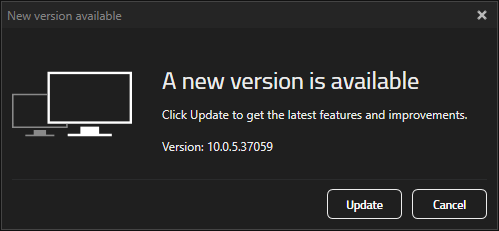
Đây là thông báo phiên bản beta, lưu ý rằng từ beta được sử dụng trong tiêu đề chính và phiên bản cũng có chữ beta trong dấu ngoặc đơn kèm theo tuyên bố miễn trừ trách nhiệm.
Cập nhật lần cuối: 2023-12-14 | Xem trên trang hỗ trợ chính thức