Cách sử dụng cảm biến BodiTrak với Swing Catalyst
Giới thiệu
Bài viết hỗ trợ này sẽ mô tả cách Chuẩn bị và cấu hình các Bảng Cảm Biến BodiTrak 2 Vector với Swing Catalyst. Về mặt kỹ thuật, bài viết này cũng có thể được sử dụng cho các dòng BodiTrak cũ hơn như 16x25 & 16x27 (dòng BT).
Yêu cầu
Máy tính có cổng USB trống.
Swing Catalyst 9.7 hoặc mới hơn có hỗ trợ Bảng Cảm Biến
Một trong các dòng sản phẩm được liệt kê trong bảng cảm biến được hỗ trợ dưới đây.
Windows 10 hoặc 11 64-bit (x64) (Lưu ý: chúng tôi không hỗ trợ kiến trúc ARM hoặc x86).
Những cảm biến nào được hỗ trợ?
Chúng tôi hỗ trợ các dòng sản phẩm sau đây. Xin lưu ý rằng một số dòng trong số này đã ngừng sản xuất. Tính đến năm 2024, chúng tôi không hỗ trợ tất cả các cảm biến của BodiTrak.
Dòng sản phẩm / Số hiệu Hàng x Cột Kích thước (Rộng x Cao) cm
BT7150 16x25 71 x 45.5
BT(Nguyên mẫu?) 16x27 75.6 x 44.8
BT2-1632-500 16x32 94 x 47
BT2-1625-500 16x25 73 x 47
BT2-1625-500 16x25 71 x 45.5
Để biết thêm về nhu cầu Hiệu Chuẩn Bản Kê, vui lòng liên hệ bộ phận hỗ trợ BodiTrak .
Cài đặt Driver
Việc cài đặt Driver được thực hiện tự động bởi Windows.
Nếu bạn có hệ thống mới chưa cài đặt phần mềm BodiTrak nào và cảm biến không hiển thị là đã kết nối hoặc không được nhận dạng, vui lòng liên hệ bộ phận hỗ trợ BodiTrak.
Các nguyên nhân có thể gây ra sự cố:
Cáp USB.
Kết nối với máy tính.
Vui lòng xem phần khắc phục sự cố của chúng tôi để biết thêm các mẹo.
Cấu hình
Các bước này không hoàn toàn bắt buộc, nhưng giúp xác nhận rằng cảm biến đã được phát hiện và hoạt động bình thường trong Swing Catalyst.
Khởi động Swing Catalyst và vào Settings -> Hardware.
Bản kê sẽ được phát hiện tự động (nếu không được tự động phát hiện, hãy thử chọn BodiTrak 2 Vector từ menu thả xuống).
Đảm bảo rằng nó đã được bật ON (nếu không, tích hợp sẽ không hoạt động).
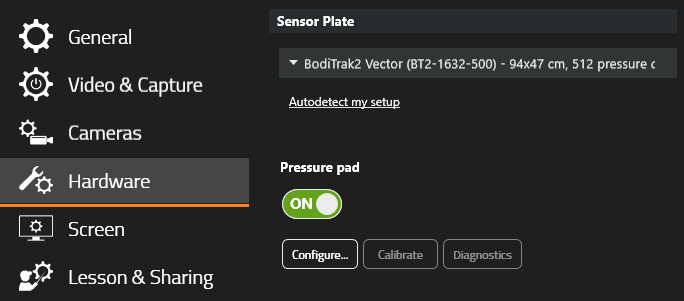
Để mở hộp thoại cấu hình cảm biến, nhấp vào “Configure…”.
Lưu ý: Nếu bạn không thể kết nối với cảm biến hoặc nhận được thông báo lỗi, hãy xem phần Khắc phục sự cố của chúng tôi
Cài đặt Bảng Cảm Biến
Bạn có thể xem dữ liệu trực tiếp, áp dụng Xoay và xem thêm thông tin cảm biến như số sê-ri từ cửa sổ Cài đặt Bảng Cảm Biến.
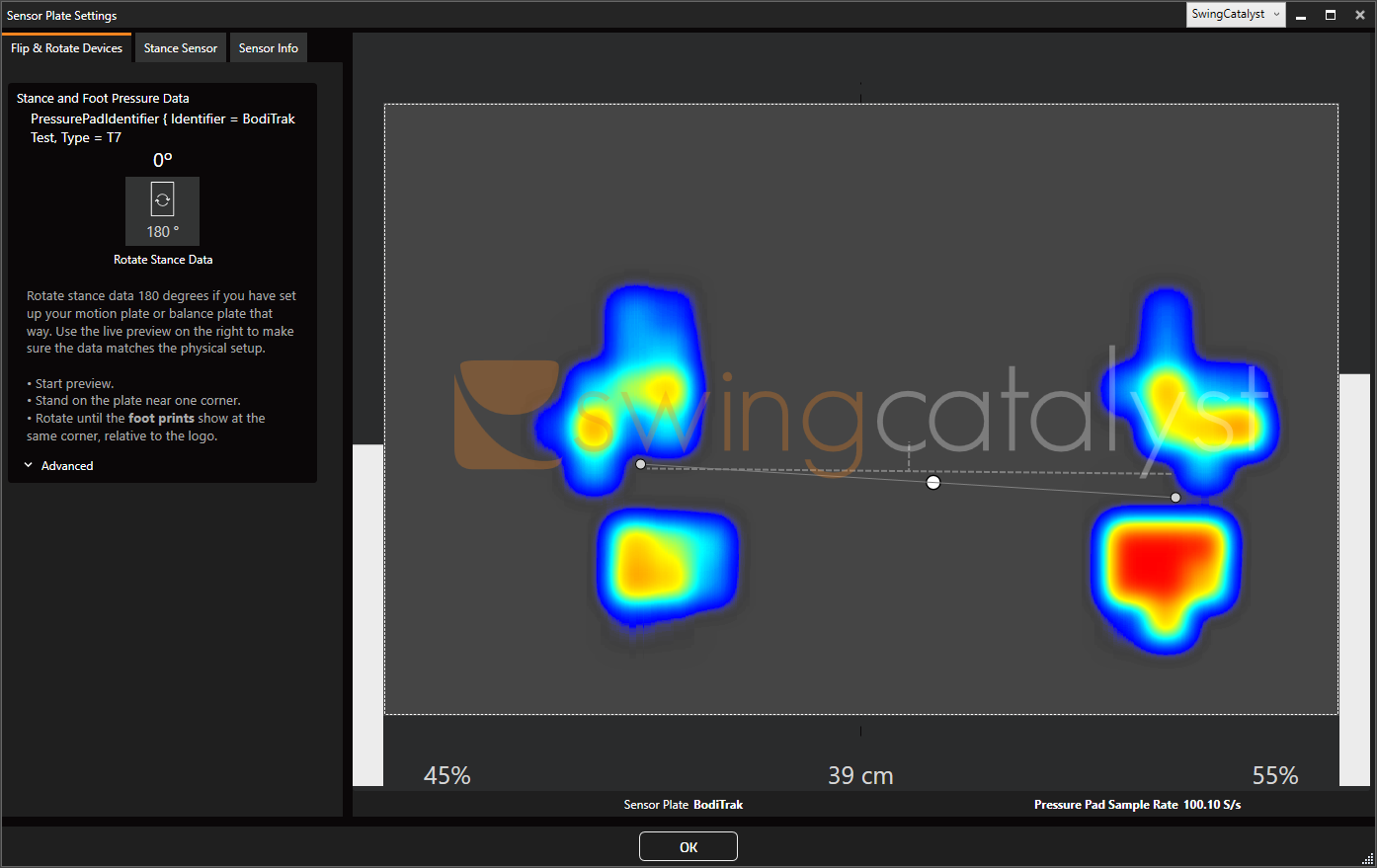
Chấm trắng lớn ở giữa biểu thị Tâm Áp lực (CoP), đây là phép đo sự Cân Bằng của cơ thể bạn.
Nếu bạn đang ở trạng thái Cân Bằng, CoP sẽ nằm ở giữa hai bàn chân; khi nghiêng người về phía trước hoặc phía sau, CoP sẽ dịch chuyển về phía trước hoặc phía sau. Chuyển trọng lượng sang trái hoặc sang phải sẽ di chuyển CoP sang trái hoặc phải.
Hai chấm nhỏ hơn bên dưới mỗi dấu chân là CoP theo từng Bàn chân, hiển thị tâm áp lực trong vùng Bàn chân của mỗi chân. Đường nối giữa hai chấm đó thể hiện mặt phẳng mà bạn đang đứng.
Xoay (Cách xoay, lật hoặc đảo ngược dữ liệu áp lực)
Việc Xoay bản kê có thể thực hiện bằng cách nhấp vào nút “Rotate Stance Data”. Nhấp vào nút này cho phép Xoay dữ liệu 180 độ; để biết các cài đặt nâng cao hơn, hãy xem phần Advanced.
Các cài đặt Xoay nâng cao có thể được truy cập bằng cách nhấp vào Advanced:
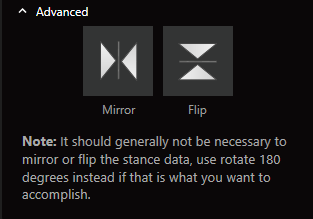
Để lật dữ liệu theo Phương thẳng đứng, bạn có thể nhấp vào flip.
Khắc phục sự cố
Xin lưu ý:
Đối với mọi yêu cầu hỗ trợ, sửa chữa hoặc trả hàng, vui lòng liên hệ BodiTrak.
Phần khắc phục sự cố này được thiết kế như một hướng dẫn để xác định và khắc phục các vấn đề bạn có thể gặp phải khi sử dụng cảm biến với Swing Catalyst.
Dữ liệu có vẻ bị lật mặc dù thảm đã được đặt đúng hướng
- Bạn có thể lật dữ liệu theo Phương thẳng đứng trong Cài đặt Bảng Cảm Biến, vui lòng xem Xoay.
Cảm biến BodiTrak không được nhận dạng hoặc không hiển thị là đã kết nối:
Nếu phần mềm BodiTrak đang chạy, nó có thể chặn quyền truy cập vào cảm biến. Tương tự, BodiTrak DataPort là một dịch vụ có thể đang chạy trên hệ thống của bạn và ngăn Swing Catalyst kết nối với cảm biến.
Đảm bảo không có phần mềm BodiTrak nào đang chạy.
Dừng Dịch vụ BodiTrak DataPort.
Để Dừng dịch vụ, nhấp vào nút menu Start của Windows và gõ Services, nhấp vào ứng dụng Services & tìm BodiTrak Data Port, nhấp chuột phải và chọn Stop
Để Dừng dịch vụ, nhấn biểu tượng Windows trên menu Start của Windows rồi gõ Services.

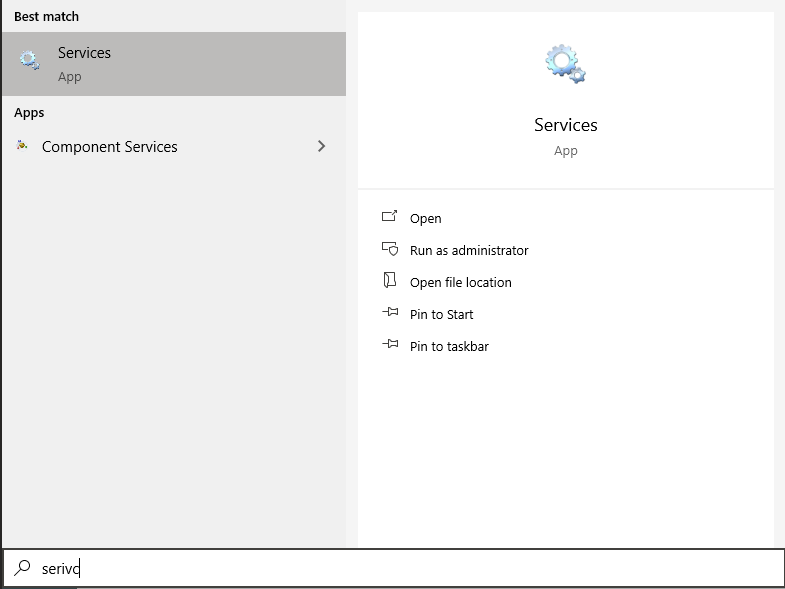
Mở ứng dụng Services và tìm BodiTrak DataPort, nhấp chuột phải và nhấp Stop.
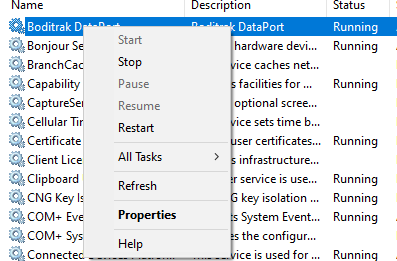
Việc Dừng dịch vụ này có thể khiến các ứng dụng khác sử dụng BodiTrak ngừng hoạt động, nhưng sẽ cho phép Swing Catalyst kết nối với cảm biến.
Nếu BodiTrak DataPort chưa được cài đặt, vui lòng tiếp tục với các bước khắc phục sự cố bên dưới.
- Mở trình quản lý thiết bị Windows. Làm thế nào?
Xác minh thiết bị** BodiTrakcó hiển thị trong USB Serial Devices. **
Nếu không có hoặc có biểu tượng cảnh báo, hãy thử kết nối lại thiết bị vào một cổng USB khác.
Kết nối thiết bị vào một cổng USB khác trên máy tính.
Nếu đang dùng bộ nối dài USB, hãy thử kết nối thiết bị trực tiếp với máy tính mà không dùng bộ nối dài.
Khởi động lại Swing Catalyst.
Khởi động lại máy tính.
Nếu bạn đã thử tất cả các bước này và thiết bị hoạt động được với phần mềm BodiTrak nhưng không hoạt động trong Swing Catalyst, bạn có thể liên hệ với đội ngũ hỗ trợ của chúng tôi.
Nhiễu trên thảm cảm biến / hiệu chuẩn
Với việc sử dụng nhiều, cảm biến có thể cần hiệu chuẩn lại, vui lòng liên hệ bộ phận hỗ trợ BodiTrak.
Có thể có rác/bụi bẩn ở bên dưới giữa cảm biến và lớp phủ mặt trên, hãy đảm bảo cảm biến không bị bụi bẩn.
Kiểm tra bên dưới cảm biến xem có mảnh vụn nào đang chèn vào phía dưới thảm không.
Dấu chân yếu
Trong trường hợp dấu chân yếu, nguyên nhân có thể liên quan đến việc hiệu chuẩn cảm biến trong cách xử lý các giá trị áp lực thấp. Có thể cảm biến đã được hiệu chuẩn sai hoặc cần hiệu chuẩn lại.
Swing Catalyst không thực hiện thêm bất kỳ Lọc dữ liệu nào đối với dữ liệu nhận được từ các cảm biến BodiTrak. Tuy nhiên, nếu dấu chân trong Swing Catalyst khác với các chương trình khác khi sử dụng thảm BodiTrak của bạn, hãy tạo một phiếu hỗ trợ thông qua trung tâm trợ giúp của chúng tôi và chúng tôi sẽ cố gắng điều tra.
Cập nhật lần cuối: 2024-06-07 | Xem trên trang hỗ trợ chính thức