Sử dụng thư viện biểu đồ
Giới thiệu
Bài viết này nhằm giới thiệu các tính năng mới có trong thư viện biểu đồ mới của Swing Catalyst (phiên bản 9.7 trở lên)
Các tính năng bao gồm:
Thu phóng và di chuyển biểu đồ bằng chuột / bàn phím.
Hỗ trợ hiển thị dữ liệu riêng lẻ theo từng bàn trong cấu hình Dual Motion Plate / Bàn Lực Kép.
Hiệu suất hiển thị được cải thiện đáng kể.
Chi tiết:
CTRL + cuộn chuột để phóng to / thu nhỏ tại vị trí con trỏ chuột trên biểu đồ.
CTRL SHIFT + cuộn chuột để di chuyển.
Nhấp đúp để đặt lại mức thu phóng.
Nhấp và kéo để thu phóng.
Hãy cùng khám phá các chức năng này!
Chức năng thu phóng
Nhấp và kéo
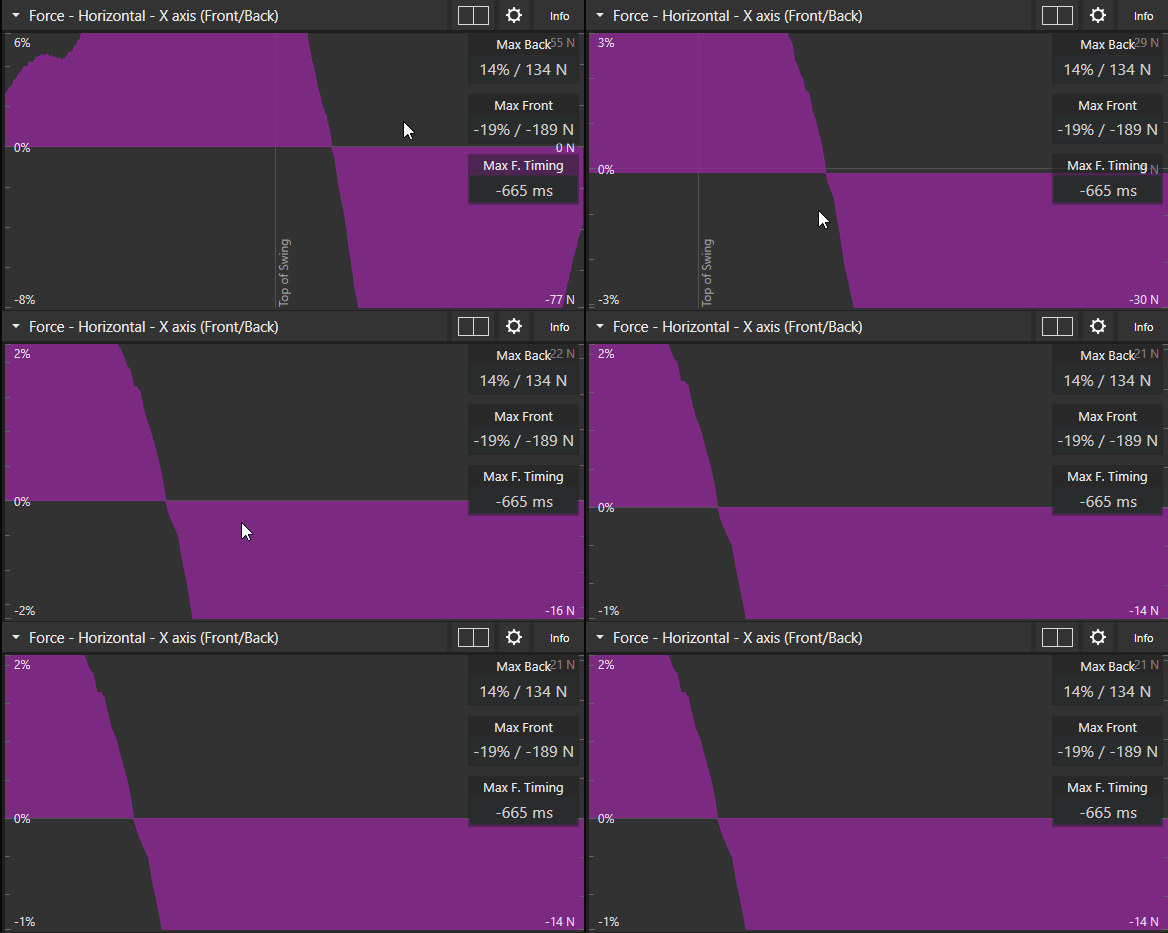
- Nhấp và kéo để chọn một vùng bạn muốn xem chi tiết hơn.
Tip: Nhấp đúp chuột để đặt lại mức thu phóng.
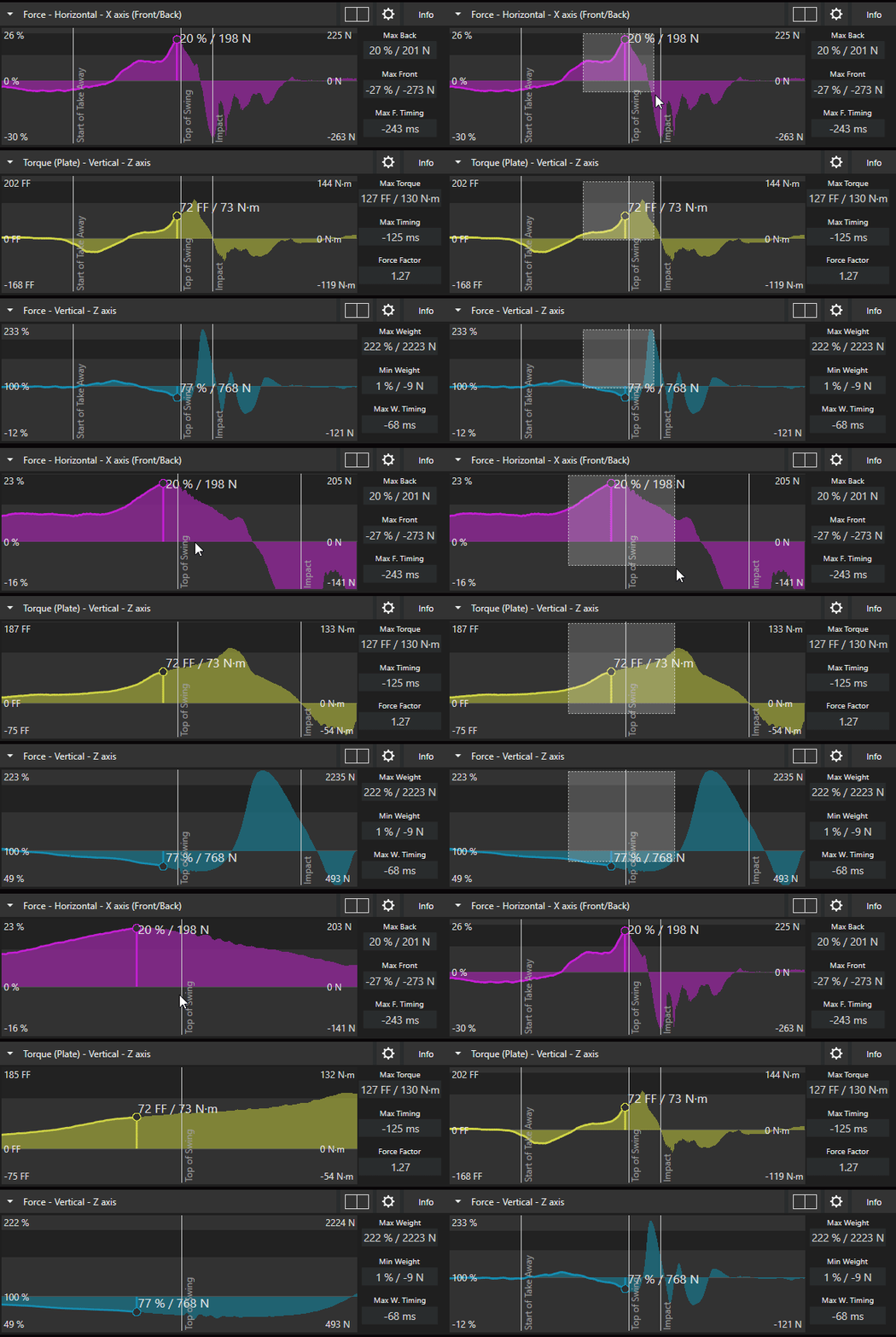
Thu phóng bằng Ctrl + cuộn chuột
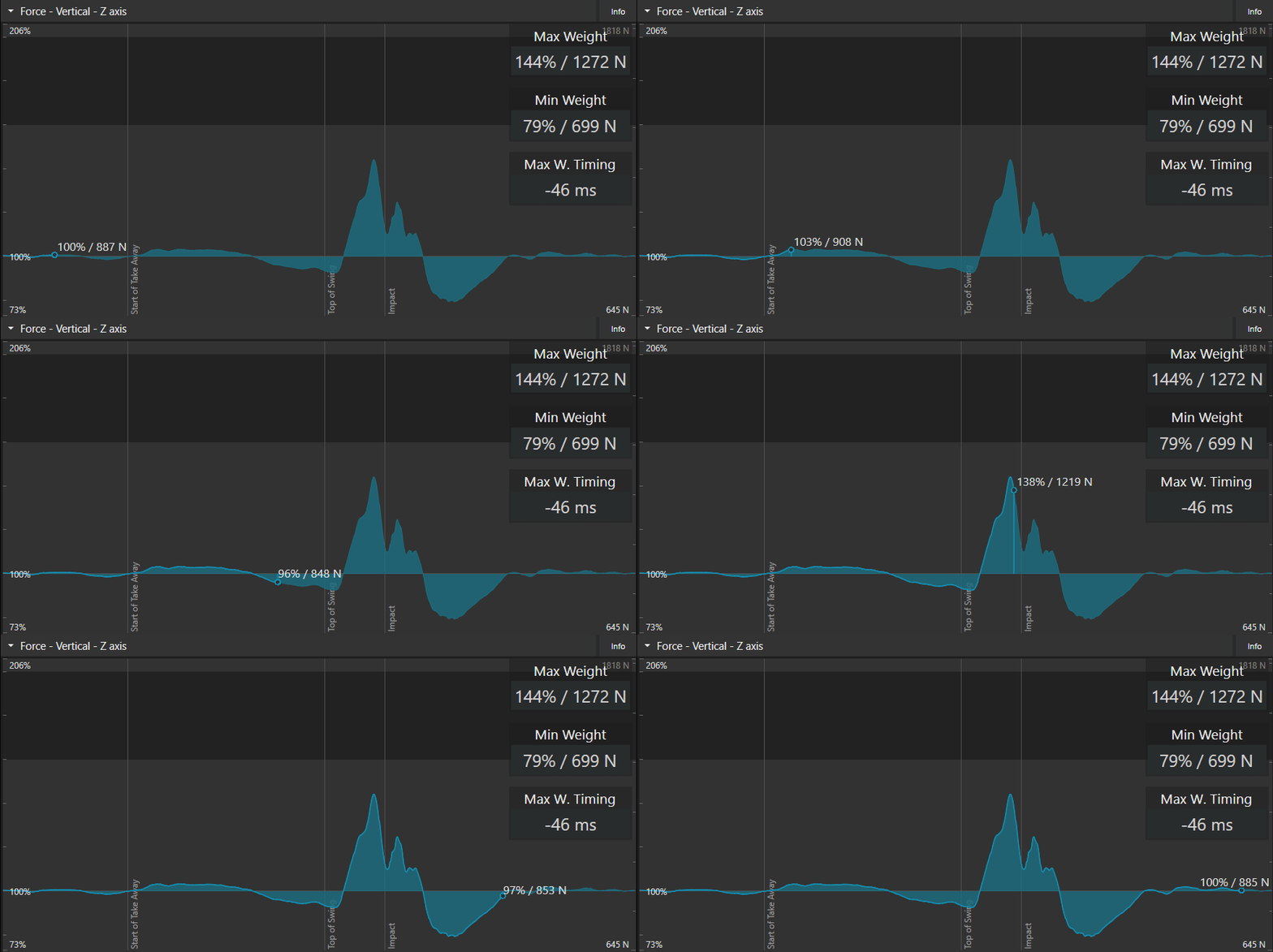
Giữ CTRL trong khi cuộn chuột để phóng to / thu nhỏ dữ liệu.
Giữ Shift trong khi cuộn chuột để thu phóng theo Trục X.
Tip: Để đặt lại, nhấp đúp chuột.
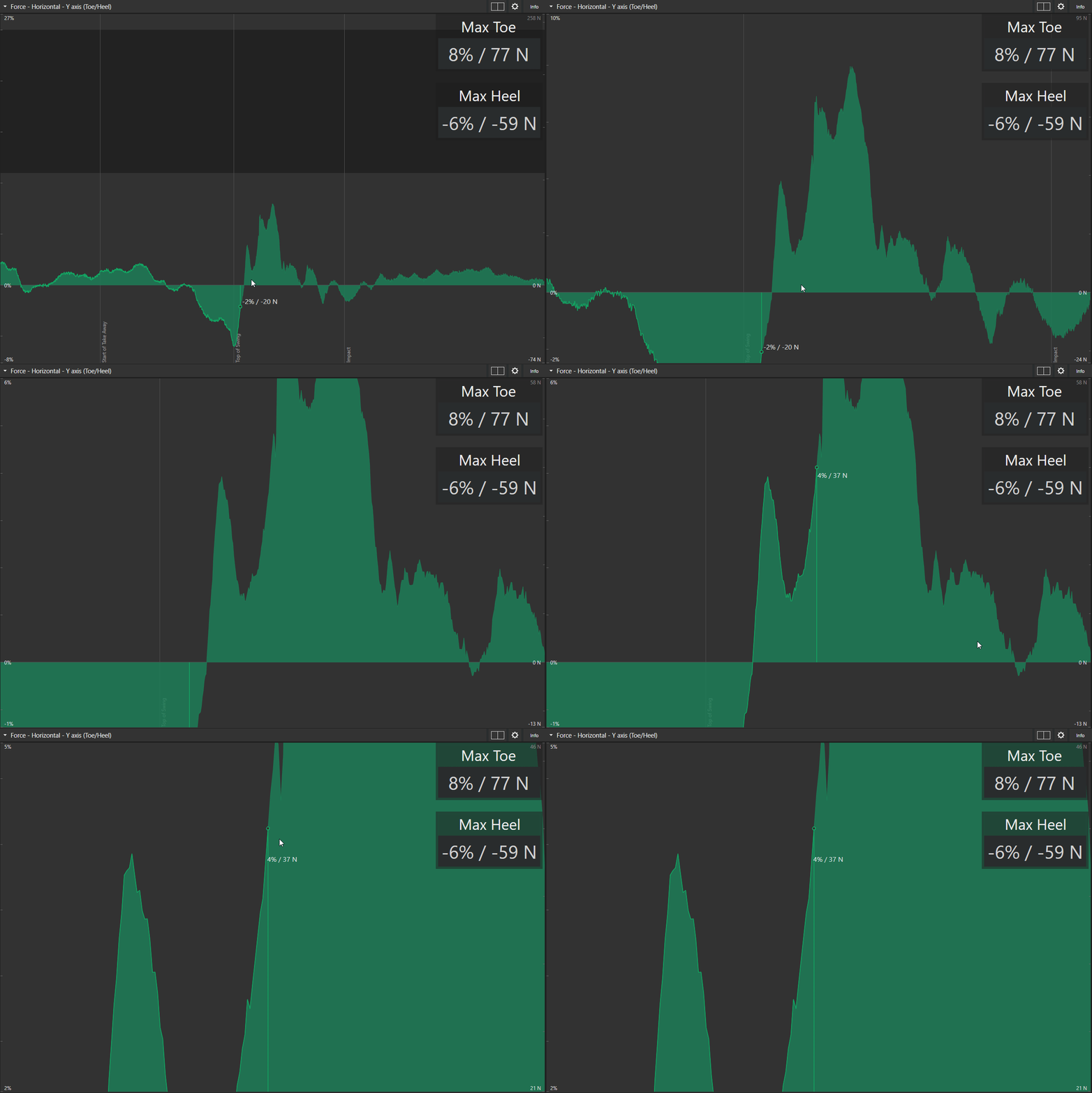
Thu phóng theo Trục X (Ctrl Shift + cuộn):
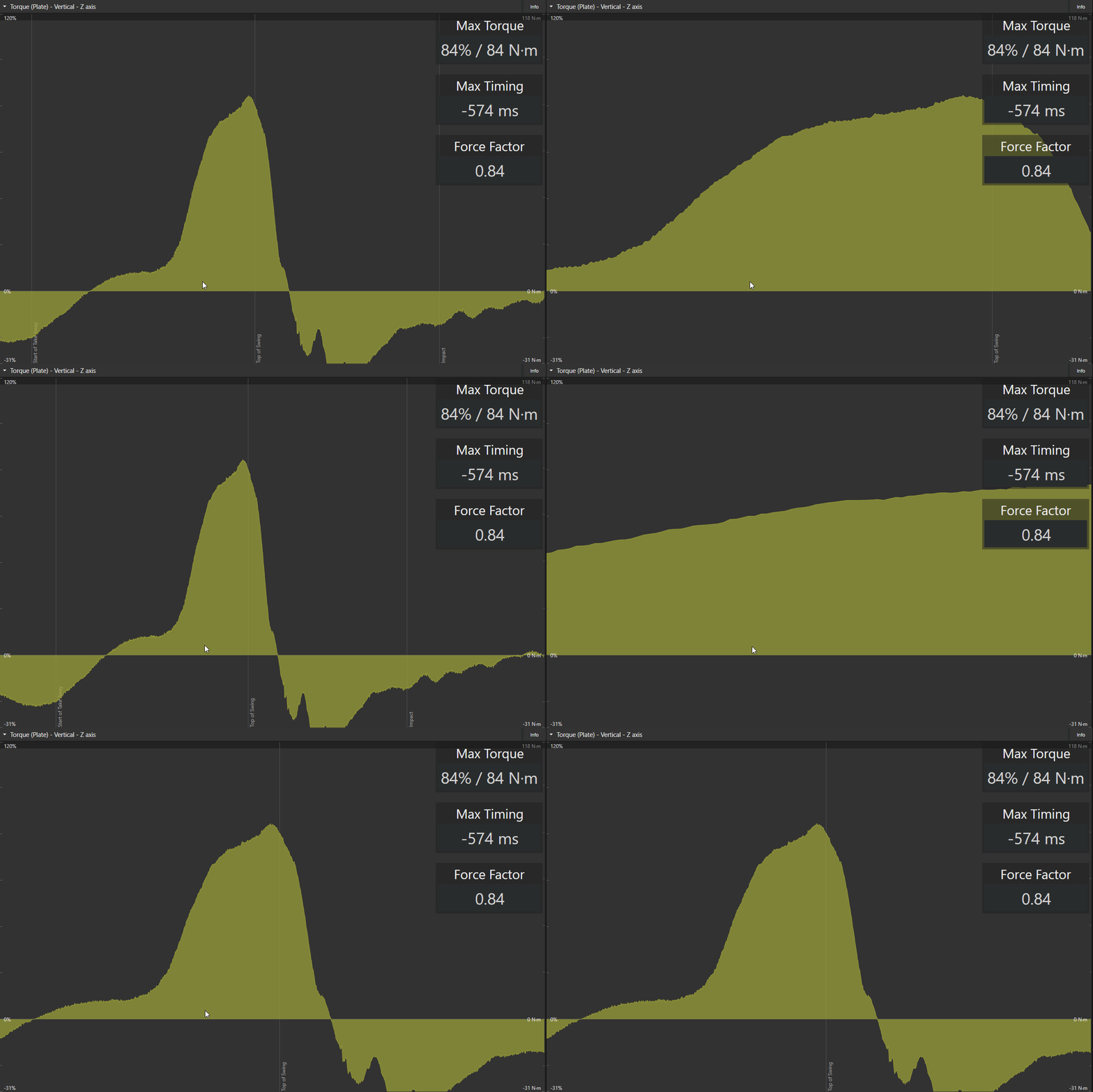
Di chuyển
- Ctrl Shift + cuộn để di chuyển
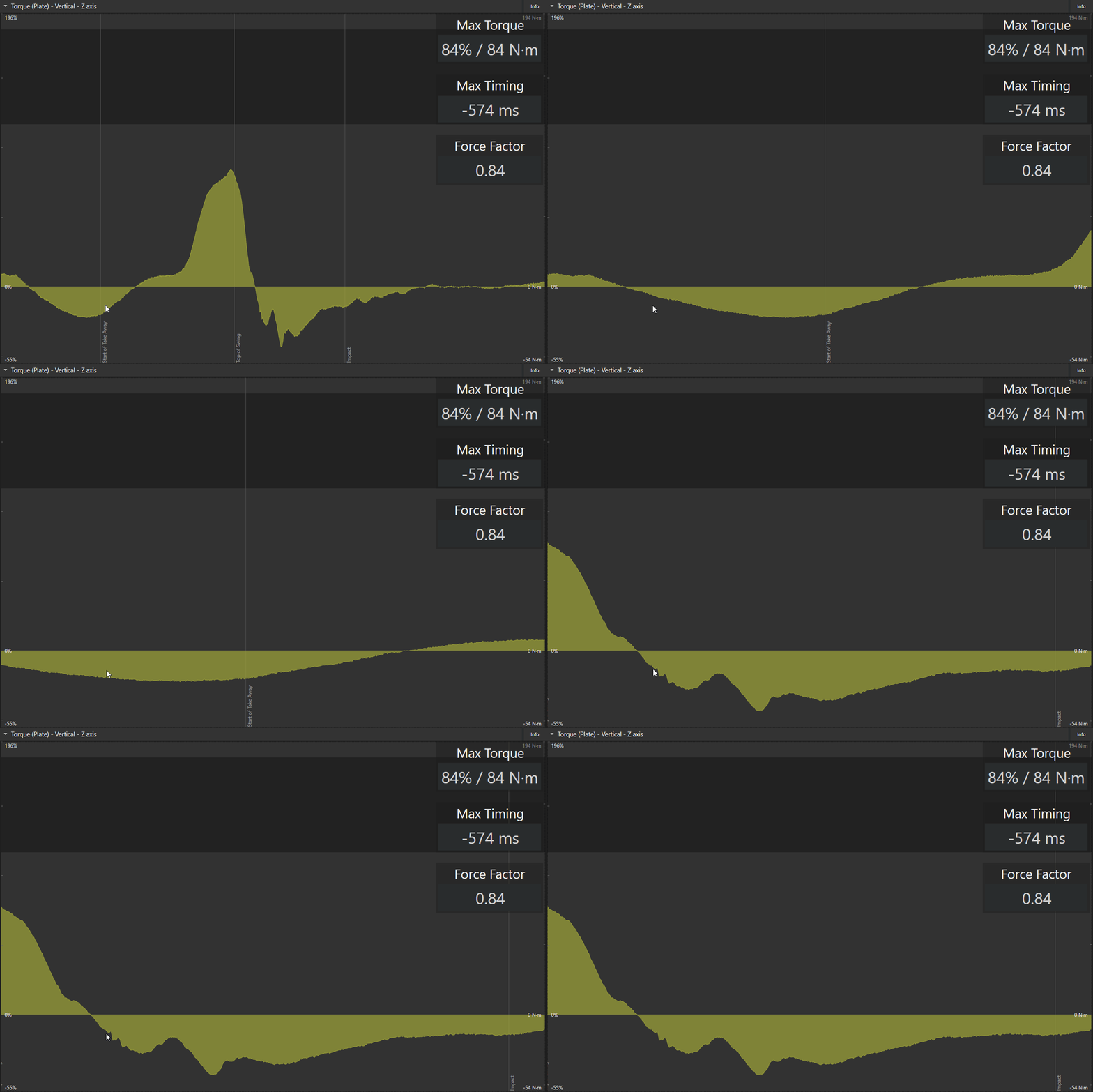
Xem dữ liệu từng bàn riêng lẻ
- Lưu ý: Đây là chức năng dành riêng cho Dual Motion Plate / Bàn Lực Kép
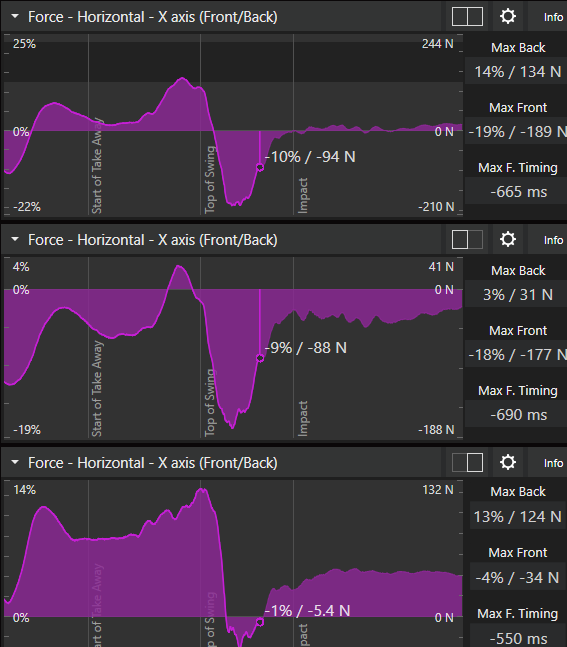
Với các Bàn Lực Kép, bạn có thể xem dữ liệu từng bàn riêng lẻ bằng cách nhấp vào nút chỉ thị bàn ở bên trái biểu tượng bánh răng. Bàn được làm nổi bật cho biết bàn nào đang được hiển thị.
Trong ví dụ này, chúng ta đang xem dữ liệu kết hợp (biểu đồ trên cùng), cũng như dữ liệu từng bàn riêng lẻ (Bàn chân trái & phải):
Tùy chọn Chế Độ Xem biểu đồ
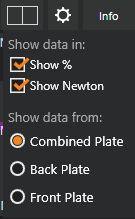
Nhấp vào biểu tượng bánh răng sẽ hiển thị các tùy chọn về cách xem dữ liệu. Ví dụ: hiển thị dữ liệu theo phần trăm hoặc Newton (hoặc Pound foot: lbf⋅ft, nếu hệ đo lường Anh được chọn trong Cài đặt Chung).
Hiệu Suất được cải thiện
Thư viện biểu đồ mới có thể tận dụng card đồ họa để tăng tốc phần cứng, điều này mang lại trải nghiệm người dùng phản hồi nhanh hơn đáng kể mà không tốn thêm nhiều tài nguyên (về CPU và bộ nhớ).
Cập nhật lần cuối: 2024-02-16 | Xem trên trang hỗ trợ chính thức