Cách cài đặt Màn Hình Phản Hồi
Bài viết này mô tả cách cài đặt một màn hình riêng để hiển thị phản hồi tức thì, chẳng hạn như tự động phát lại video khi ghi lại các Cú Gôn.
Yêu Cầu
Để sử dụng Màn Hình Phản Hồi, bạn cần có nhiều hơn một màn hình PC được kết nối.
Các Bước Thực Hiện
Vào Main Menu và điều hướng đếnSettings - Screen.
Nhấp vào nút Identify displays để hiển thị một số trên mỗi màn hình. Tìm số tương ứng với màn hình bạn muốn hiển thị phản hồi.
Nhấp vào biểu tượng màn hình khớp với số đó để kích hoạt phản hồi trên màn hình đó.
Phản hồi tức thì sẽ được hiển thị trên màn hình đó khi ghi lại một Cú Gôn.
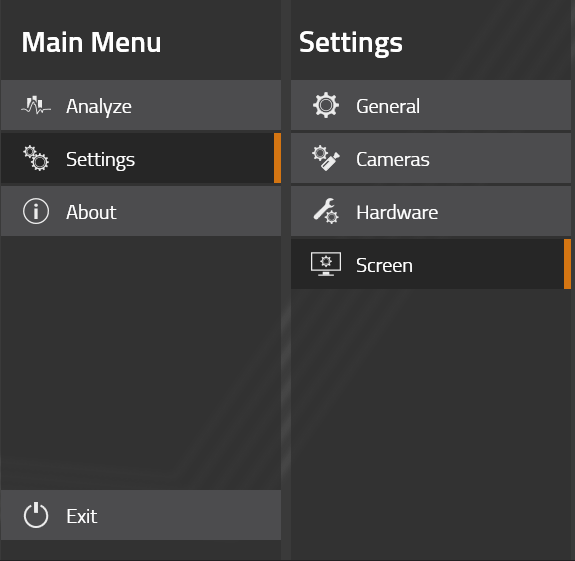
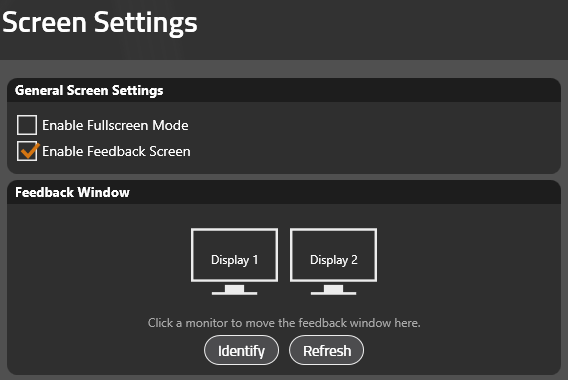
Hãy đảm bảo rằng hộp kiểm Enable Feedback Screen đã được bật và chọn màn hình bạn muốn sử dụng.
Nếu bạn có nhiều camera, bạn có thể thay đổi Góc camera nào được hiển thị trên Màn Hình Phản Hồi bằng cách đặt góc bạn muốn xem ở phía bên trái của cửa sổ SwingCatalyst chính. Ví dụ, hình ảnh bên dưới sẽ hiển thị Góc Dọc Theo Đường trên Màn Hình Phản Hồi.

Cập nhật lần cuối: 2023-12-19 | Xem trên trang hỗ trợ chính thức