如何啟用或停用測試版
如何啟用或停用 Swing Catalyst 的測試版
本文說明如何加入測試版,以及如何退出並僅接收 Swing Catalyst* 穩定版本的更新通知。
測試版是預覽版本,包含新功能、新特性及錯誤修正,適用於在軟體中選擇允許測試版的使用者。
- 本文同樣適用於 Motion Catalyst。
如何啟用測試版
啟動 SwingCatalyst 軟體。
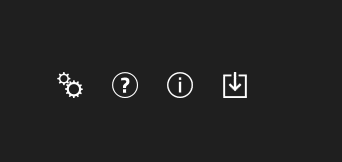
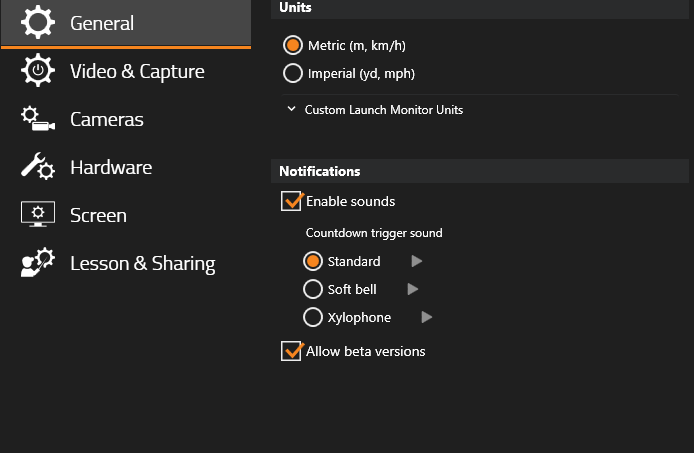
從「設定」進入「一般設定」,再選擇「通知」。
確認「允許測試版」已勾選。
重新啟動 SwingCatalyst 後,測試版功能將會啟用,當有新的測試版可用時,您將收到通知。
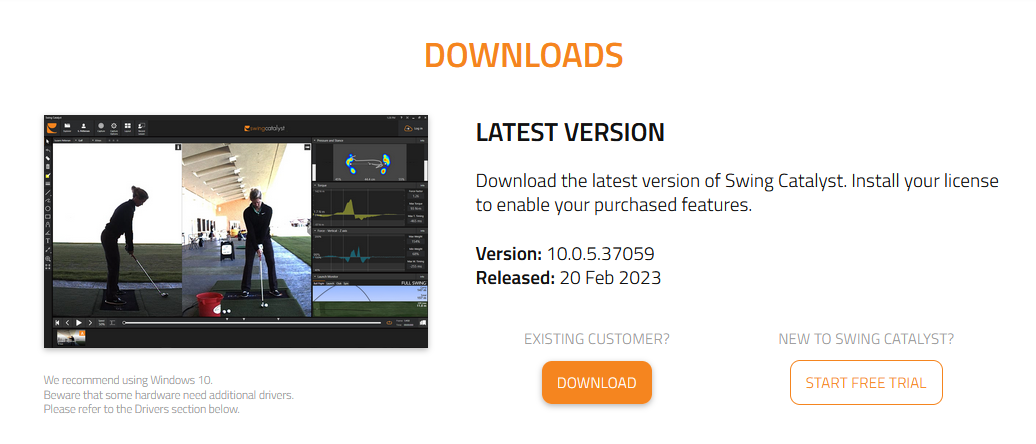
請參閱本文底部的截圖,這些圖片對應上述說明。
如何更新至新的測試版
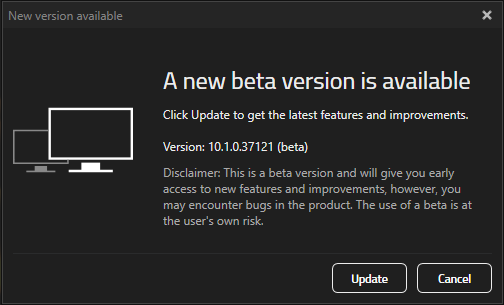
若您擁有有效授權,且軟體已設定為接收測試版通知,當您啟動軟體時,將會收到類似下方圖片的通知。
在更新通知彈出視窗中,點選「更新」,系統將開啟新的網頁瀏覽器並前往 SwingCatalyst 網站:點選「下載」按鈕以下載最新版本。雙擊下載的檔案並執行安裝程式。
若您需要安裝軟體的協助,請參閱:如何安裝 SwingCatalyst 。
如何停用測試版
請確認您遵循適用於您情況的說明。
**注意:請務必在安裝或解除安裝完成後,再取消勾選「允許測試版」。 **
若您不再希望使用測試版,可能適用以下兩種情境:
情境 A:我希望使用先前的穩定版本:
請參閱我們的支援文章:如何安裝先前版本 。
或者,請參閱我們的「如何安裝與解除安裝 SwingCatalyst」支援文章 ,並參考其中的「解除安裝」章節。
情境 B:我想繼續使用目前的軟體版本,且不再希望收到任何測試版通知。
請務必確認已安裝的版本確實不是測試版,且您所看到的更新通知中明確提及「beta」,否則執行這些步驟可能會導致您無法使用軟體。請參閱下方疑難排解章節,查看不同更新通知的範例。
確認您使用的是最新版本
驗證您的授權。在「設定」>「一般」>「授權資訊」下,點選「授權設定」。
記下右下角所列的主要版本「有效版本至」。
在標題列中確認目前已安裝的版本,例如 10.0.5 rev 37057。
在「一般設定」中,確認已連線至網路並點選「檢查更新」,若無可用的新更新,您很可能已使用最新的穩定版本。
取消勾選「允許測試版」核取方塊,以停止接收新的測試版通知。
如何判斷哪個版本是穩定版?
- 請造訪我們的軟體封存頁面:https://swingcatalyst.com/downloads/ ,前往「軟體封存」。封存中列出的所有版本均為各主要版本的最新穩定發行版。
啟用或停用測試版
疑難排解
當我收到「有新版本可用」通知時,如何分辨測試版與一般版本?
下圖顯示的是穩定版軟體通知,請注意其中未提及「beta」字樣。
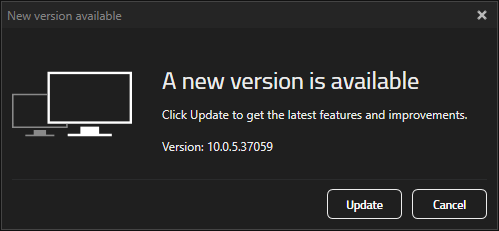
下圖為測試版通知,請注意主標題中使用了「beta」一詞,且版本號碼後方以括號標示 beta 字樣,並附有免責聲明。
最後更新:2023-12-14 | 在官方支援網站上檢視