如何安裝舊版 Swing Catalyst
如何回復至較舊的軟體版本
本支援文章說明如何安裝舊版 Swing Catalyst。
如果您是 Beta 使用者,希望安裝先前的穩定版本:
- 請在安裝舊版之後,取消勾選「允許 Beta 版本」。
當回復至較舊的軟體版本時,Swing Catalyst 將自動嘗試尋找並載入相符的資料庫版本。每次主要版本發佈時,例如 9.8 -> 10.0、10.0 -> 10.1,資料庫版本都會隨之變更。這表示使用較新版本所製作的任何錄製內容,在舊版本中將無法使用。如果您有重要的錄製內容希望儲存或備份,我們強烈建議在回復軟體版本之前先匯出 這些內容。
因此,在決定回復軟體版本時,請務必將此事項納入考量。
如何解除安裝 Swing Catalyst
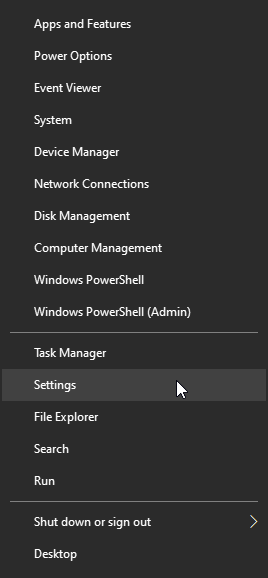
前往 Windows 設定。在工作列上的 Windows 圖示上按右鍵
 ,然後選擇「設定」。
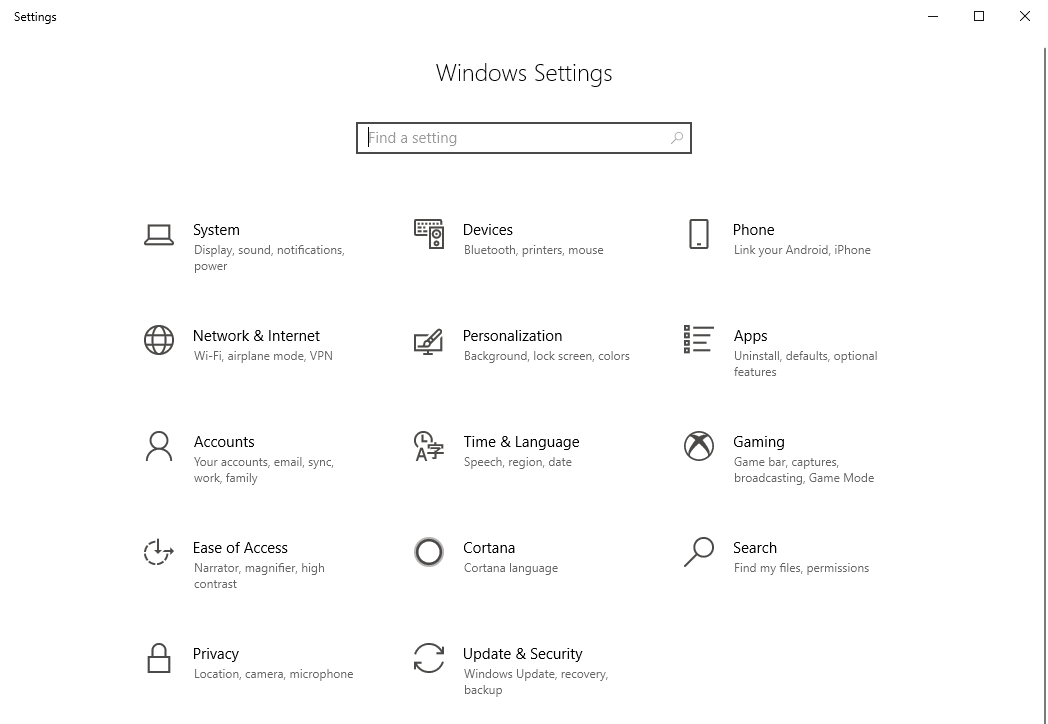
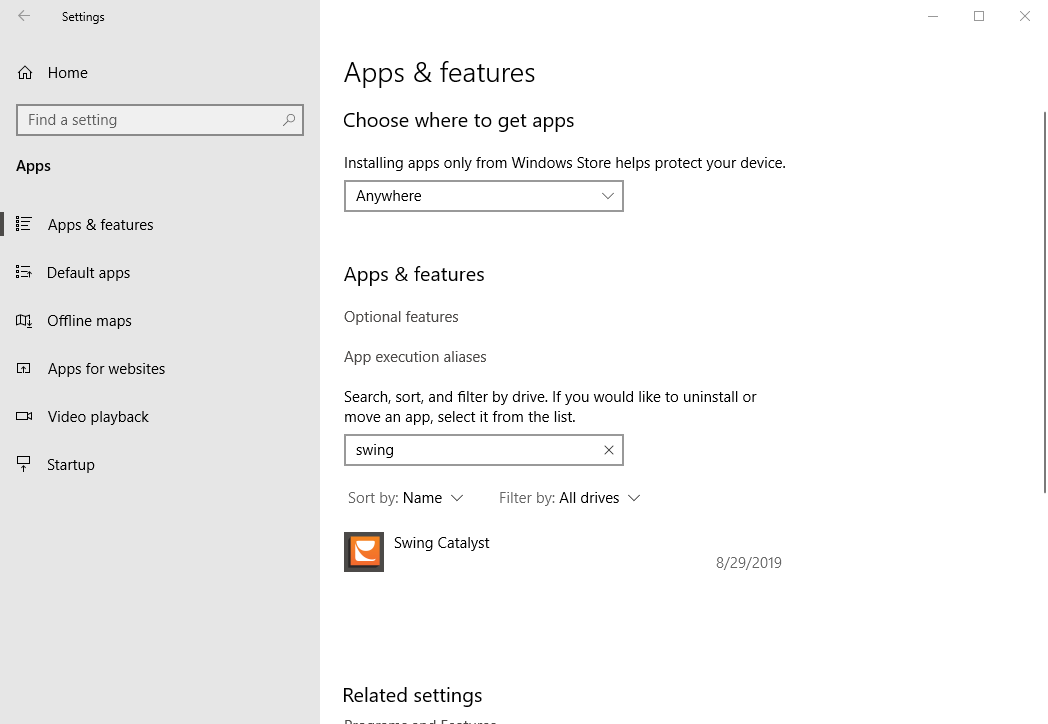
在設定中,點選「應用程式」,然後向下捲動直到看見 Swing Catalyst,或在搜尋列中輸入 Swing。
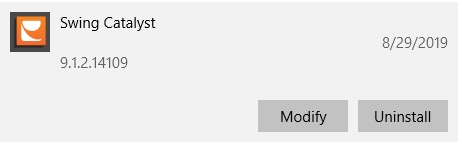
點選 Swing Catalyst,然後點選「解除安裝」。
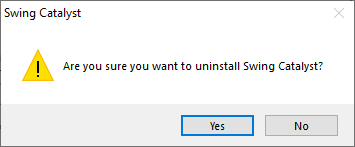
點選「是」,並依照螢幕上的指示操作。
1.
2.
安裝舊版本
舊版 Swing Catalyst 可在我們的軟體封存庫中找到。
https://www.swingcatalyst.com/downloads/archives (從下載區向下捲動):
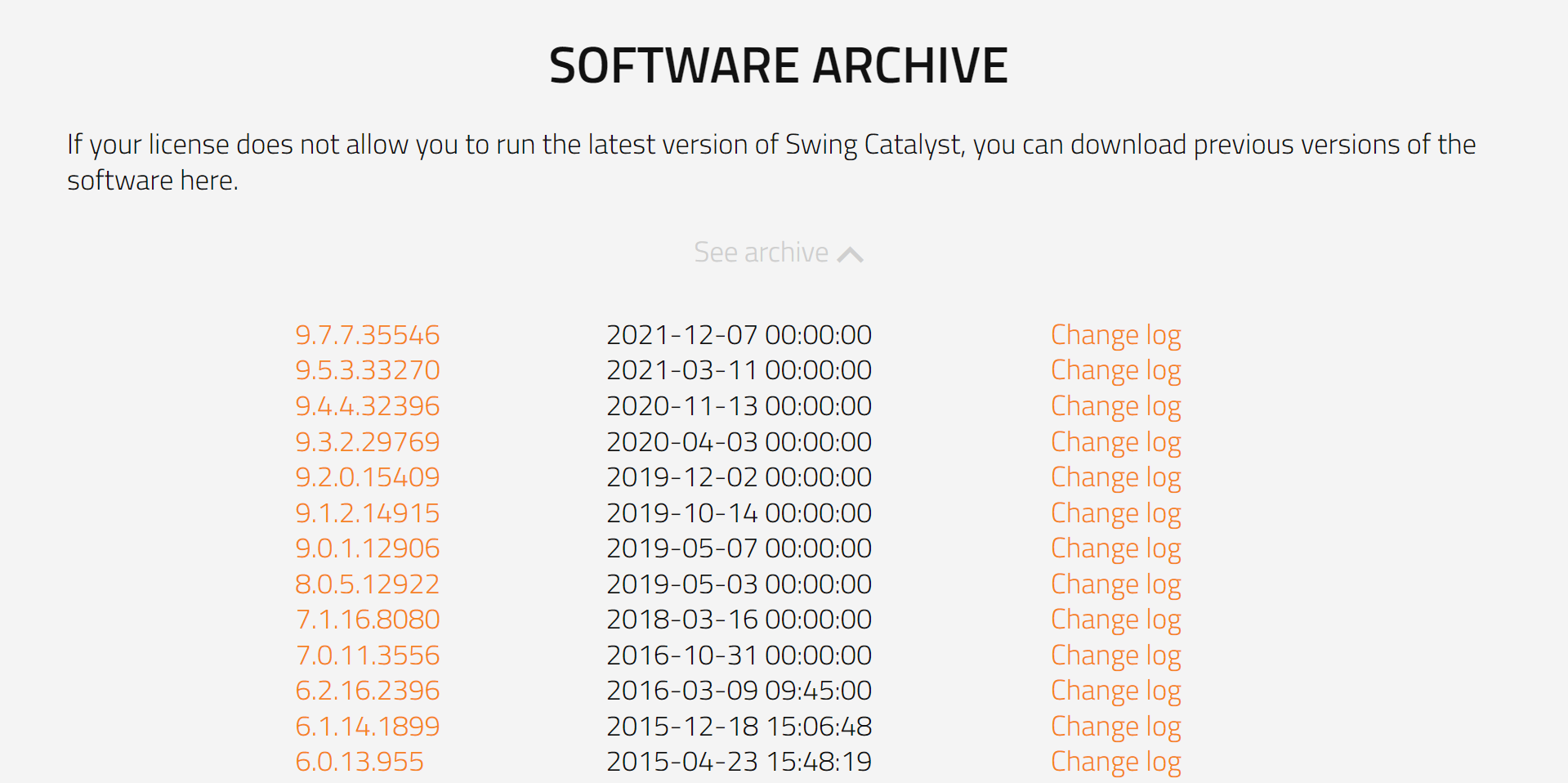
點選您希望安裝的版本以下載安裝程式檔案。
您下載的檔案通常會存放在「下載」資料夾中。
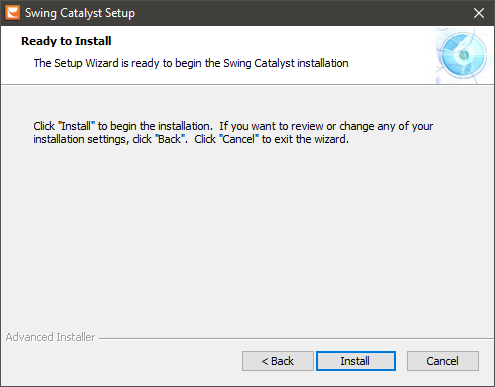
雙擊您希望安裝的版本,並依照螢幕上的指示操作。
最後更新:2023-12-15 | 在官方支援網站上檢視