如何安裝平衡板 3S
如何安裝與設定新的平衡板 3S
簡介
本支援文章將說明如何設定新的平衡板 3S。
系統需求
電腦須有可用的 USB 連接埠。
Swing Catalyst 9.3.0
本文章同樣適用於平衡板 3 XL 及平衡板 3。
若您希望校準您的平衡板,請點擊此處。
安裝
詳細安裝說明請參閱本文章底部的附件 PDF。
驅動程式安裝
- 從 Windows 開始功能表 - Swing Catalyst - Drivers 資料夾安裝驅動程式。 若使用 64 位元 Windows,請執行「Balance Plate #2 Driver Installer (x64)」 若使用 32 位元 Windows,請執行「Balance Plate #2 Driver Installer (x86)」 如何確認我使用的是 32 位元還是 64 位元 Windows?
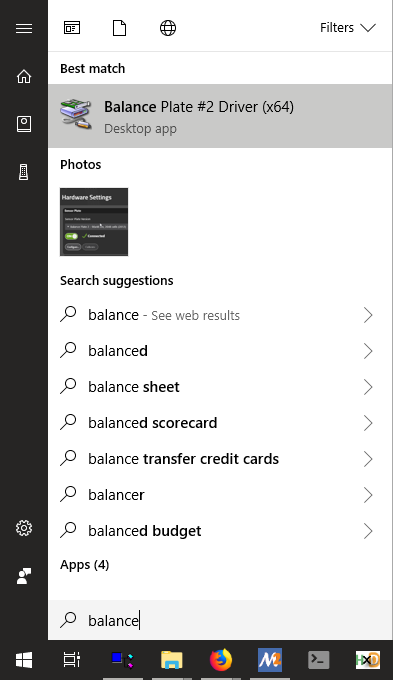
您也可以在 https://www.swingcatalyst.com/drivers 找到驅動程式。
執行校準工具
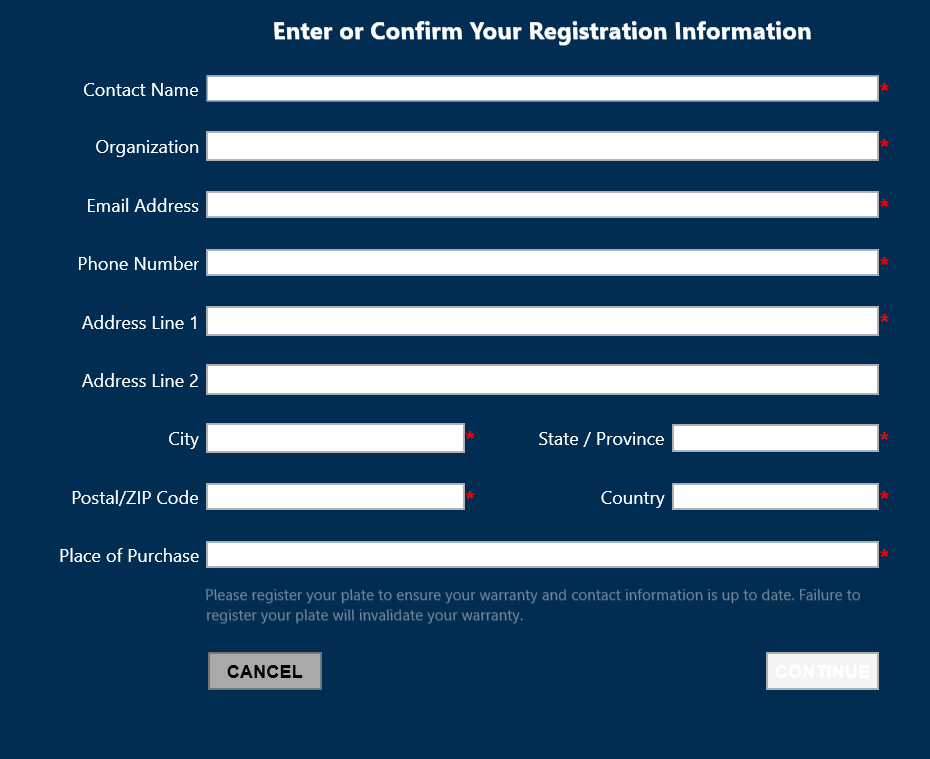
為了使用您的平衡板,需要向製造商進行註冊以取得保固資格。
完成註冊後,您將收到校準檔案,並需將其安裝至 Swing Catalyst 中。
步驟
若系統詢問是否安裝驅動程式,請點擊「是」。
將平衡板連接至電腦。
開啟新安裝的 SE Utility。
依照以下說明操作。
請確保您的電腦已連接顯示器或電視,以便站在平衡板上時能看到畫面。
點擊「開始」:
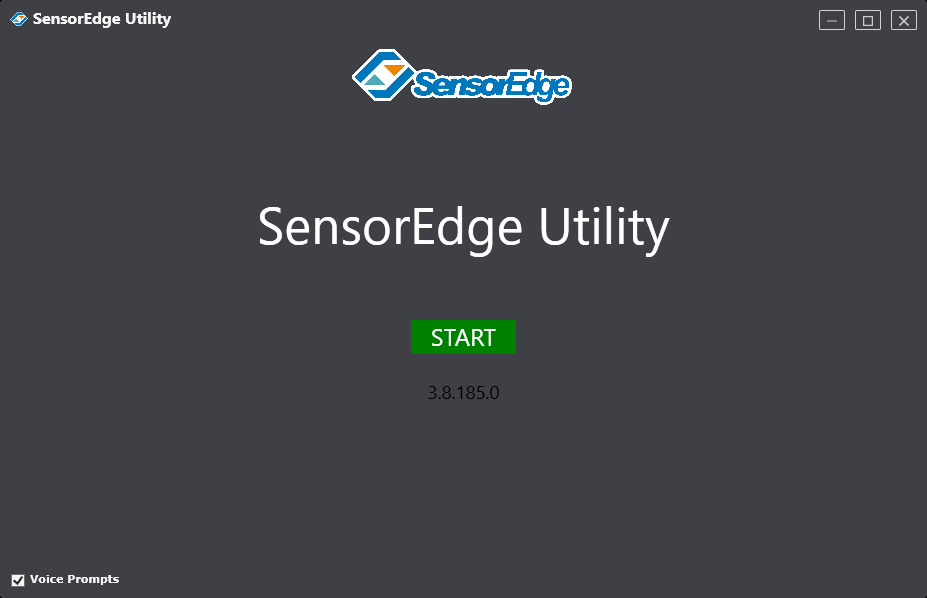
點擊開始後,系統將自動嘗試掃描裝置;若未找到您的平衡板,請點擊下拉式選單並選擇您的平衡板。
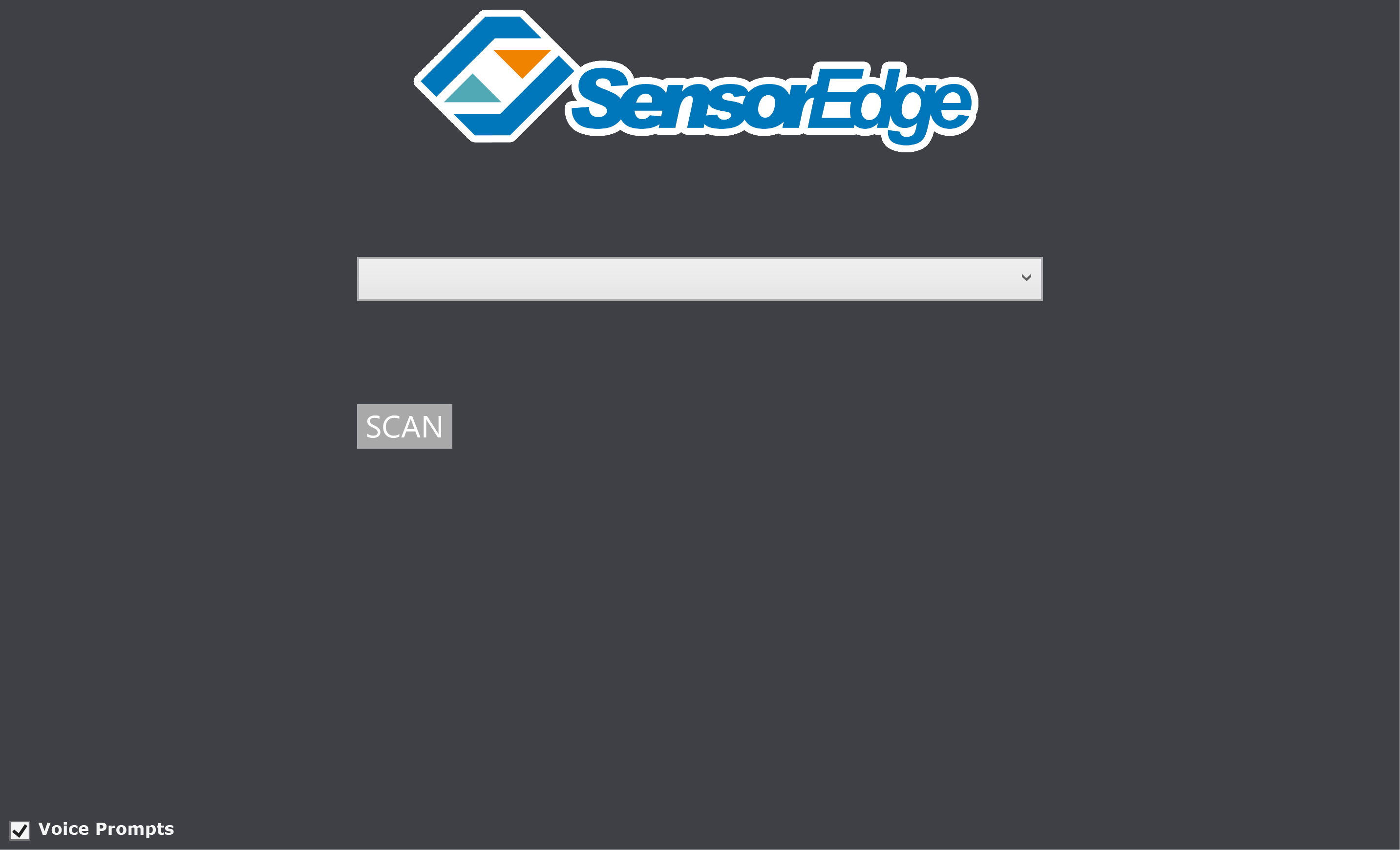
點擊「掃描」
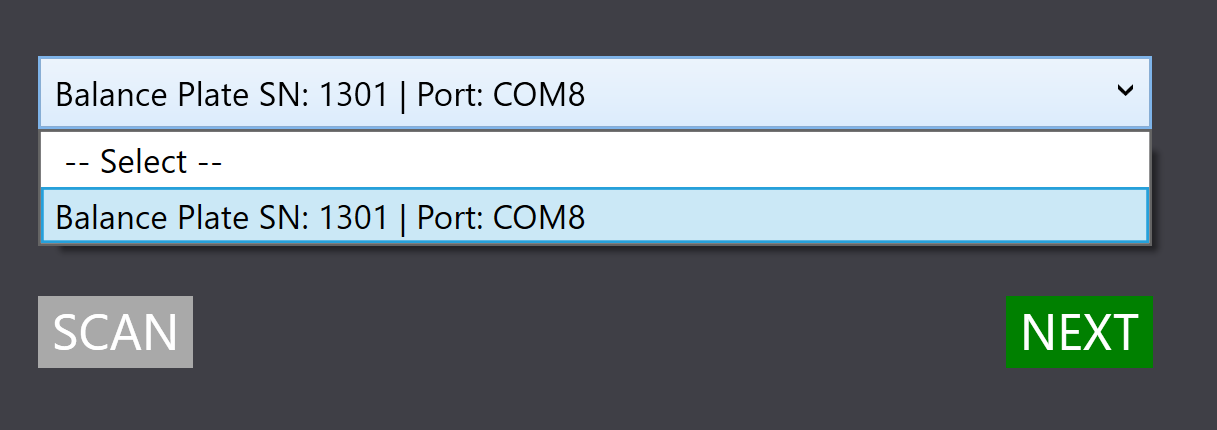
選擇與您平衡板序號相符的裝置,然後點擊「下一步」。
註冊您的平衡板
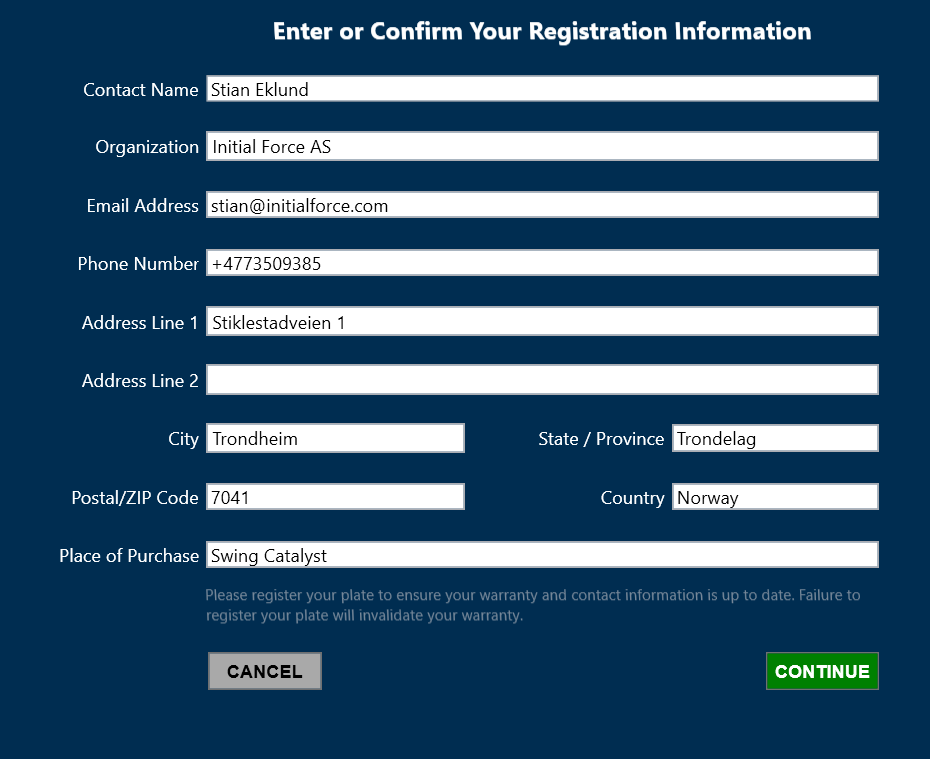
已填寫完成的註冊資訊範例
最後更新:2024-08-29 | 在官方支援網站上檢視