使用圖表庫
簡介
本文旨在介紹 Swing Catalyst(9.7 及更新版本)中新圖表庫所包含的新功能
功能包括:
使用滑鼠/鍵盤對圖表進行縮放與平移。
支援在 Dual Motion Plate / 雙力量板設置中顯示每塊板的個別數據。
大幅提升渲染性能。
詳細說明:
CTRL + 滑鼠滾輪可在滑鼠指標所在位置放大/縮小圖表。
CTRL SHIFT + 滑鼠滾輪進行平移。
雙擊滑鼠重置縮放級別。
點擊並拖曳進行縮放。
讓我們來看看這些功能吧!
縮放功能
點擊並拖曳
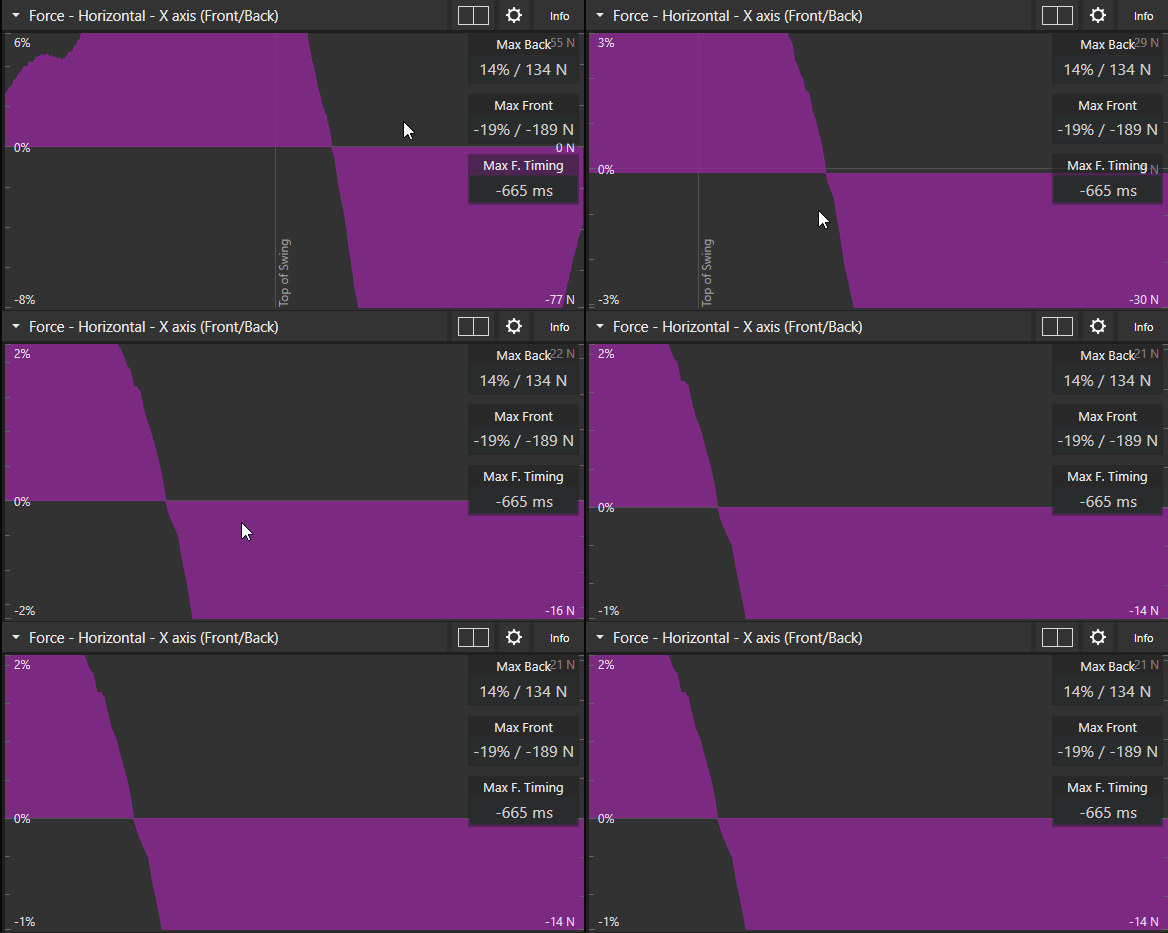
- 點擊並拖曳以選取您希望更仔細查看的區段。
tip: 雙擊滑鼠可重置縮放級別。
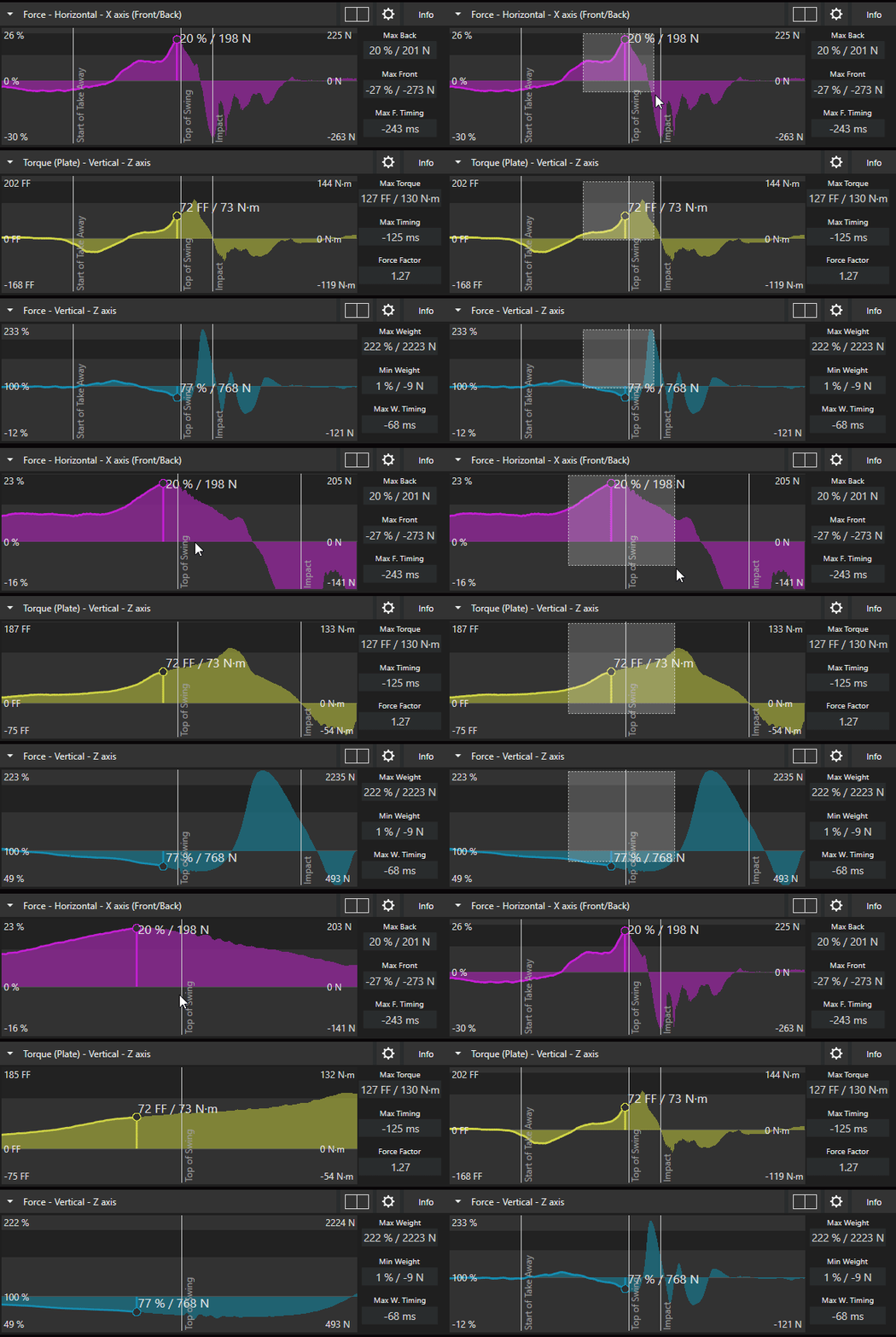
Ctrl 滾輪縮放
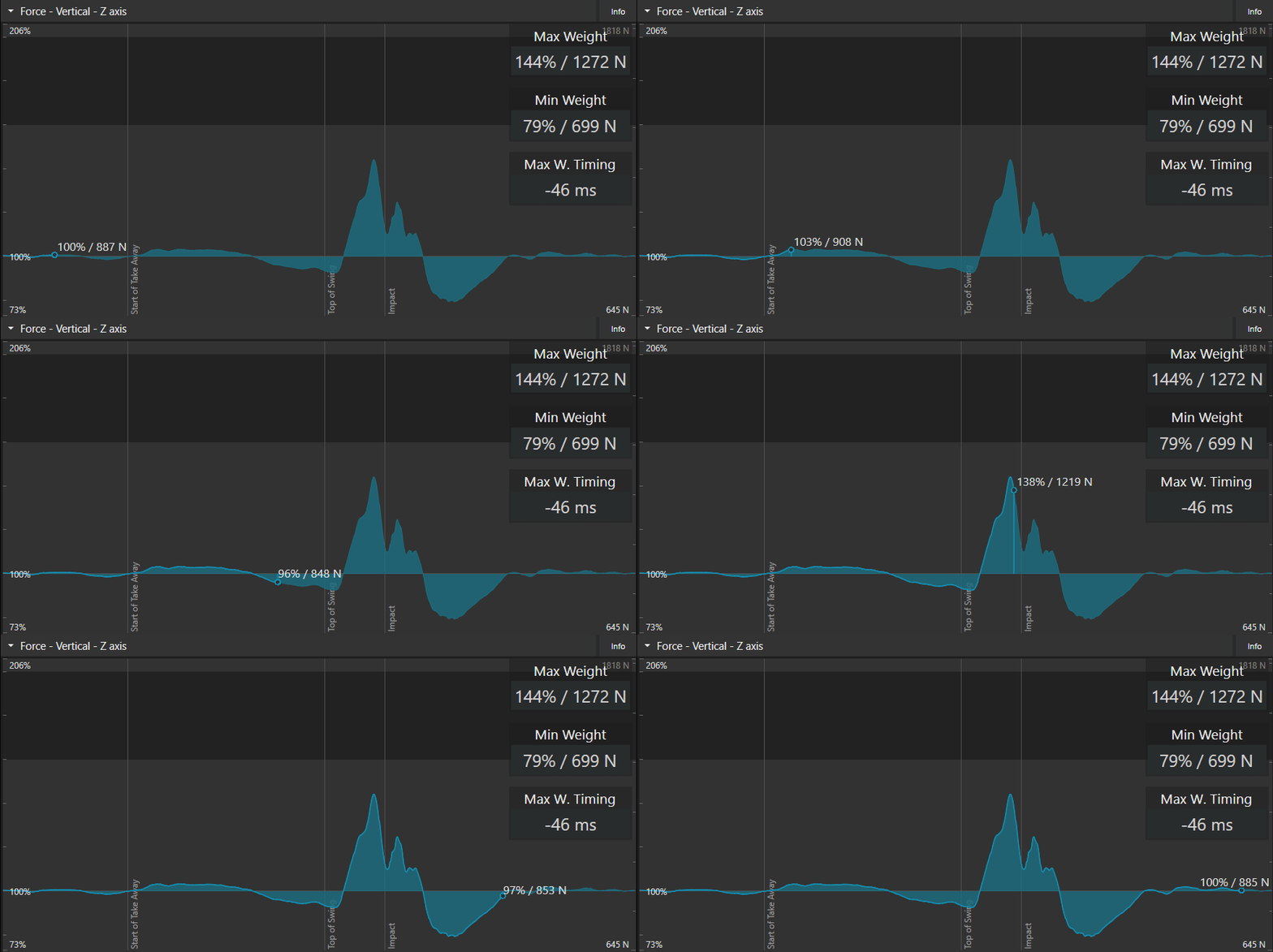
按住 CTRL 同時滾動滑鼠,可對數據進行放大/縮小。
按住 Shift 同時滾動滑鼠,可沿 X軸 進行縮放。
tip: 若要重置,請雙擊滑鼠。
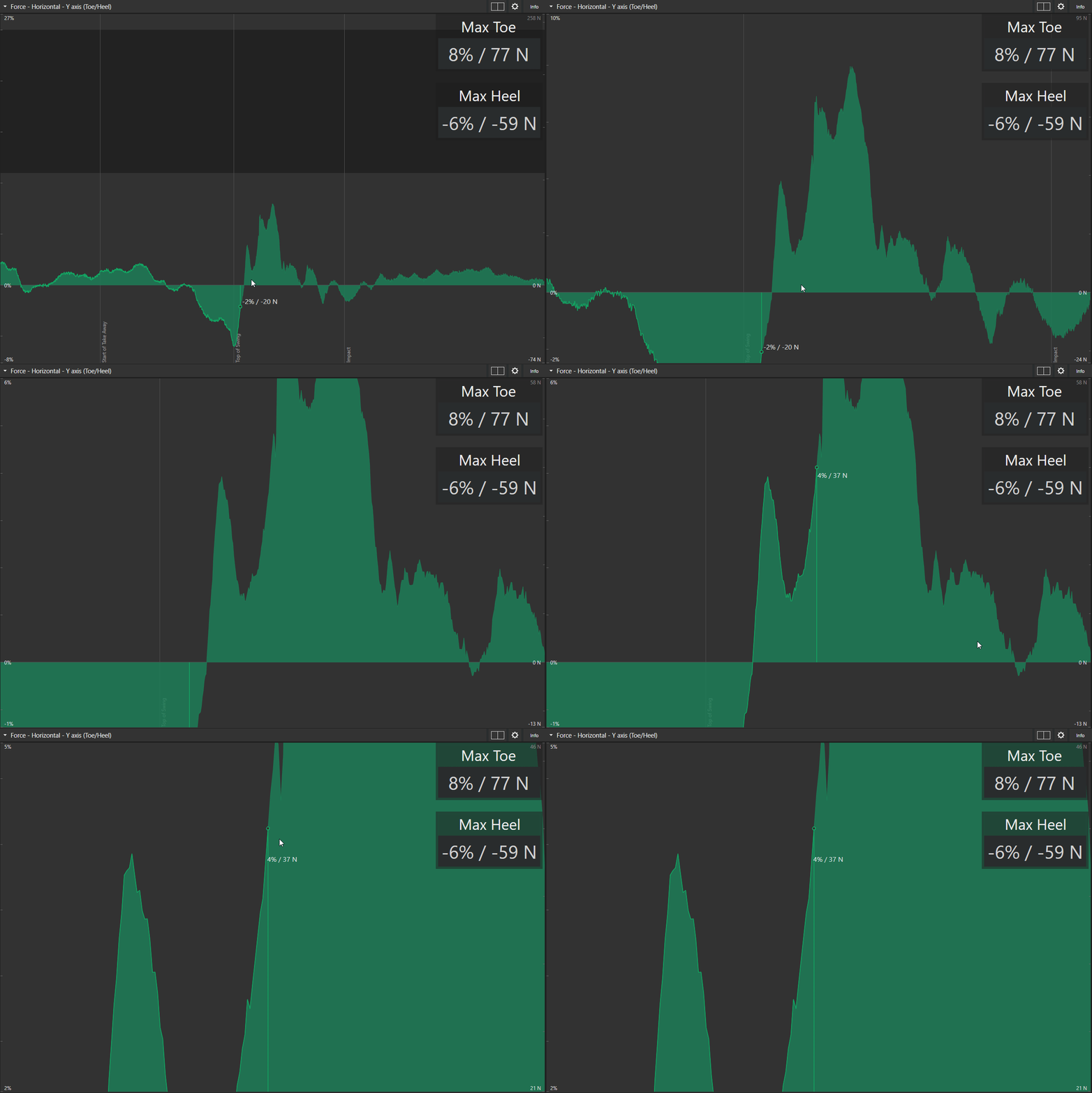
沿 X軸 縮放(Ctrl Shift 滾輪):
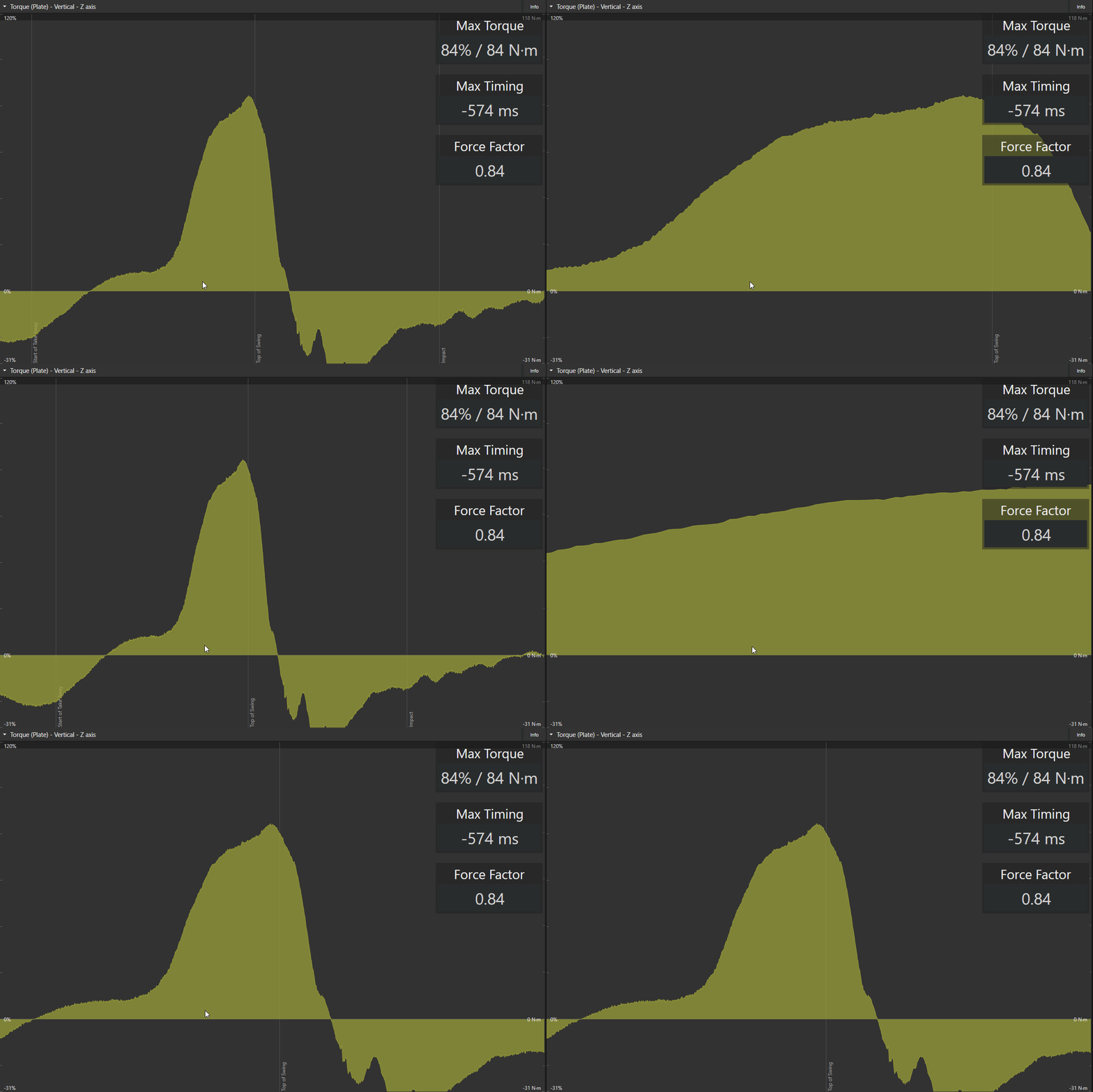
平移
- Ctrl Shift 滾輪進行平移
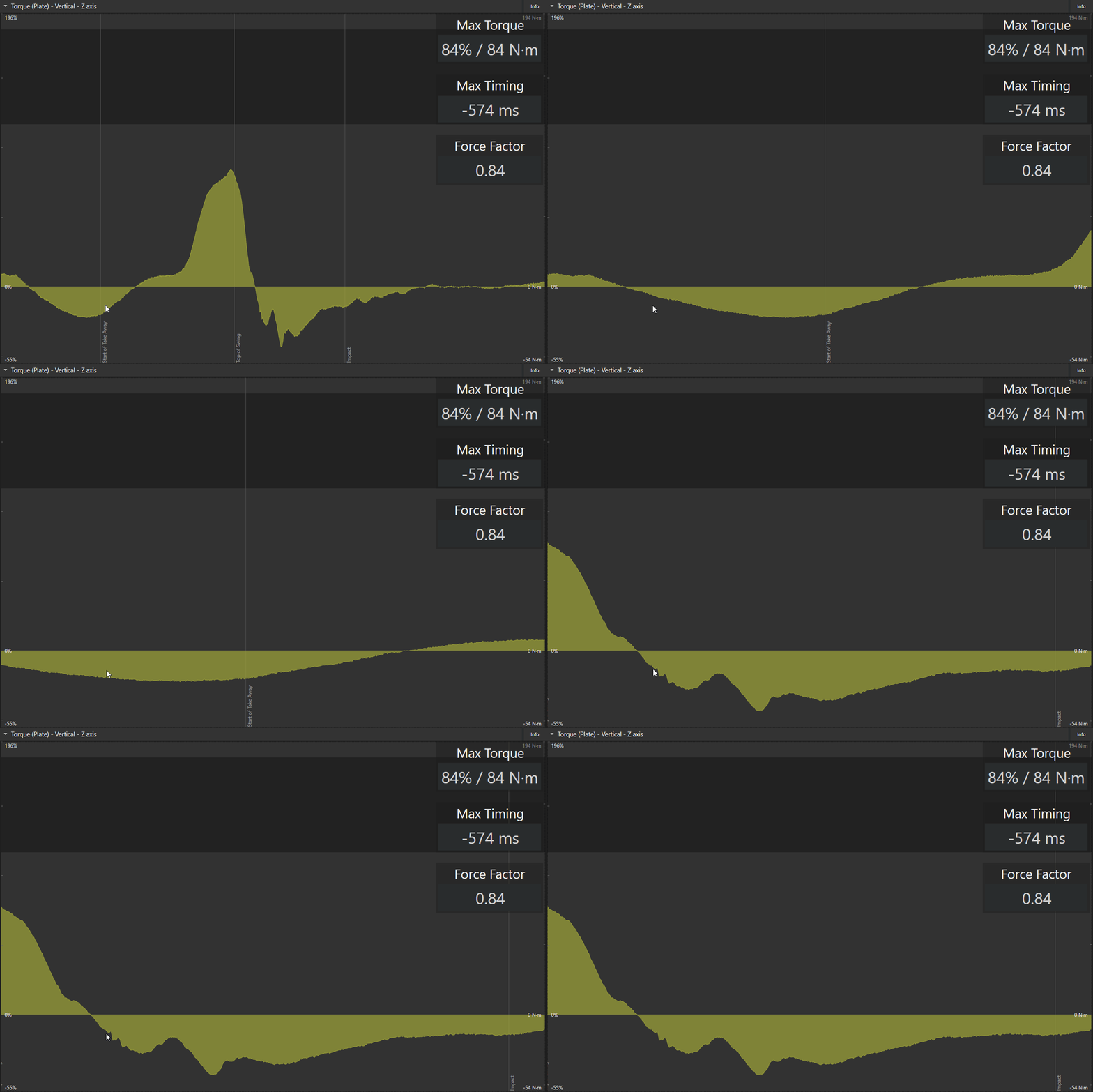
查看個別板數據
- note: 此為 Dual Motion Plate / 雙力量板專屬功能
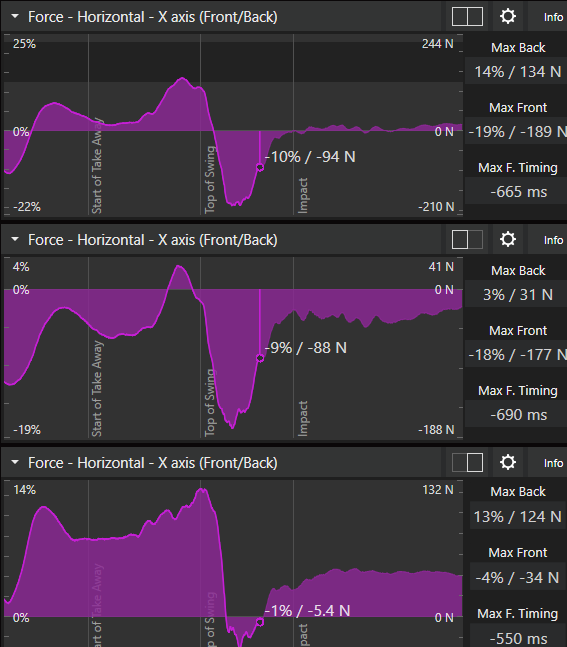
使用雙力量板時,可透過點擊齒輪圖示左側的板指示按鈕,單獨查看每塊板的數據。醒目顯示的板表示目前正在顯示的板。
在此範例中,我們正在查看合併數據(最上方的圖表),以及每塊板的個別數據(左腳與右腳):
圖表檢視選項
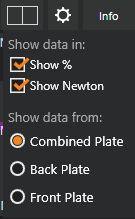
點擊齒輪圖示可提供數據的顯示選項。例如,可選擇以百分比或 Newton 顯示數據(若在一般設定中選擇英制,則顯示為磅力英尺:lbf⋅ft)。
性能提升
新圖表庫可利用顯示卡進行硬體加速,這意味著使用者體驗將顯著更流暢,且不會造成顯著的額外負擔(就 CPU 和記憶體使用量而言)。
最後更新:2024-02-16 | 在官方支援網站上檢視