使用图表库
简介
本文旨在介绍 Swing Catalyst(9.7 及更新版本)中新图表库所包含的新功能
功能包括:
使用鼠标/键盘对图表进行缩放和平移。
支持在 Dual Motion Plate / 双力板设置中按各力板单独显示数据。
大幅提升渲染表现。
详细说明:
CTRL + 鼠标滚轮可在鼠标指针所在位置放大/缩小图表。
CTRL SHIFT + 鼠标滚轮进行平移。
双击可重置缩放级别。
单击并拖动可进行缩放。
下面来看看各项功能!
缩放功能
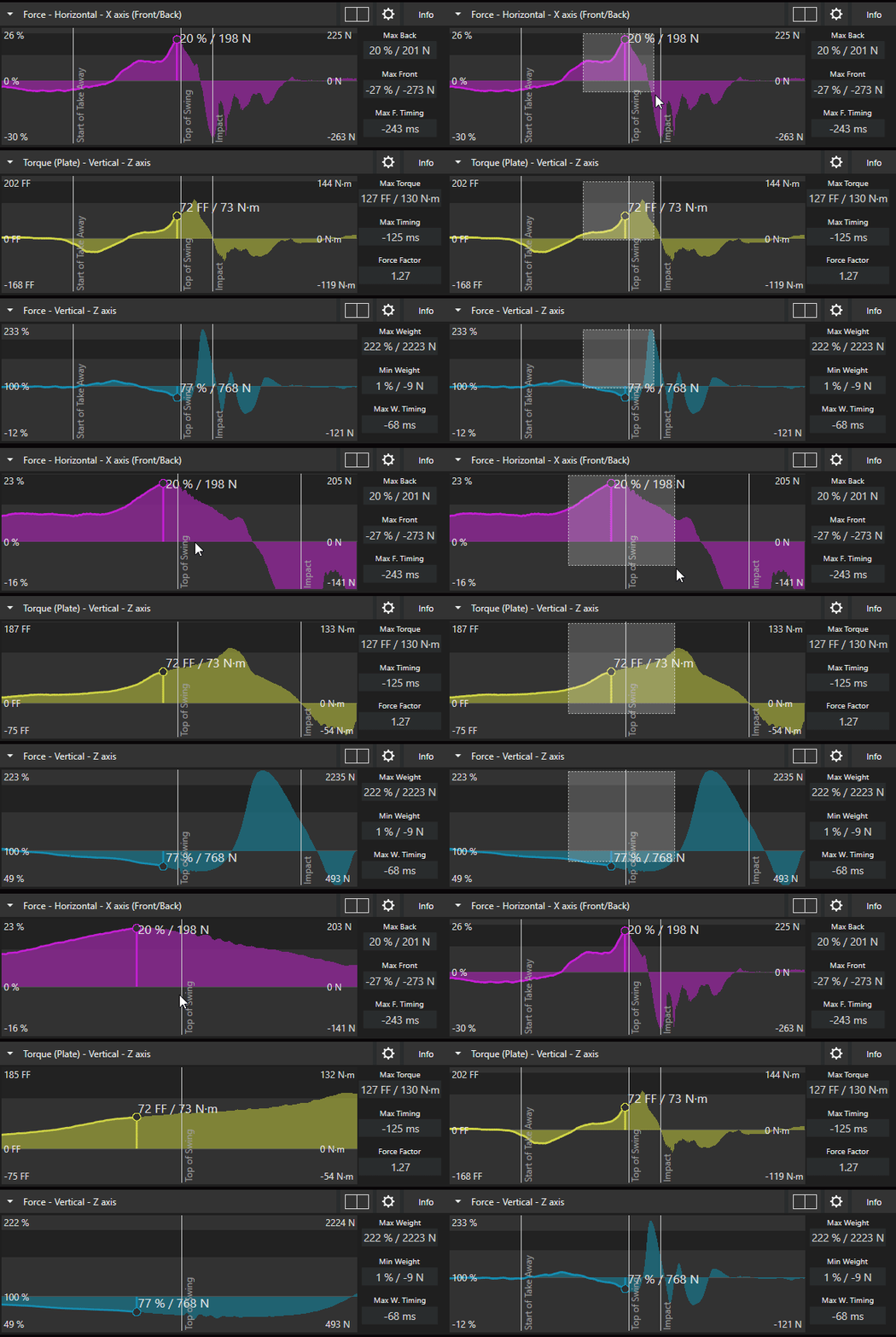
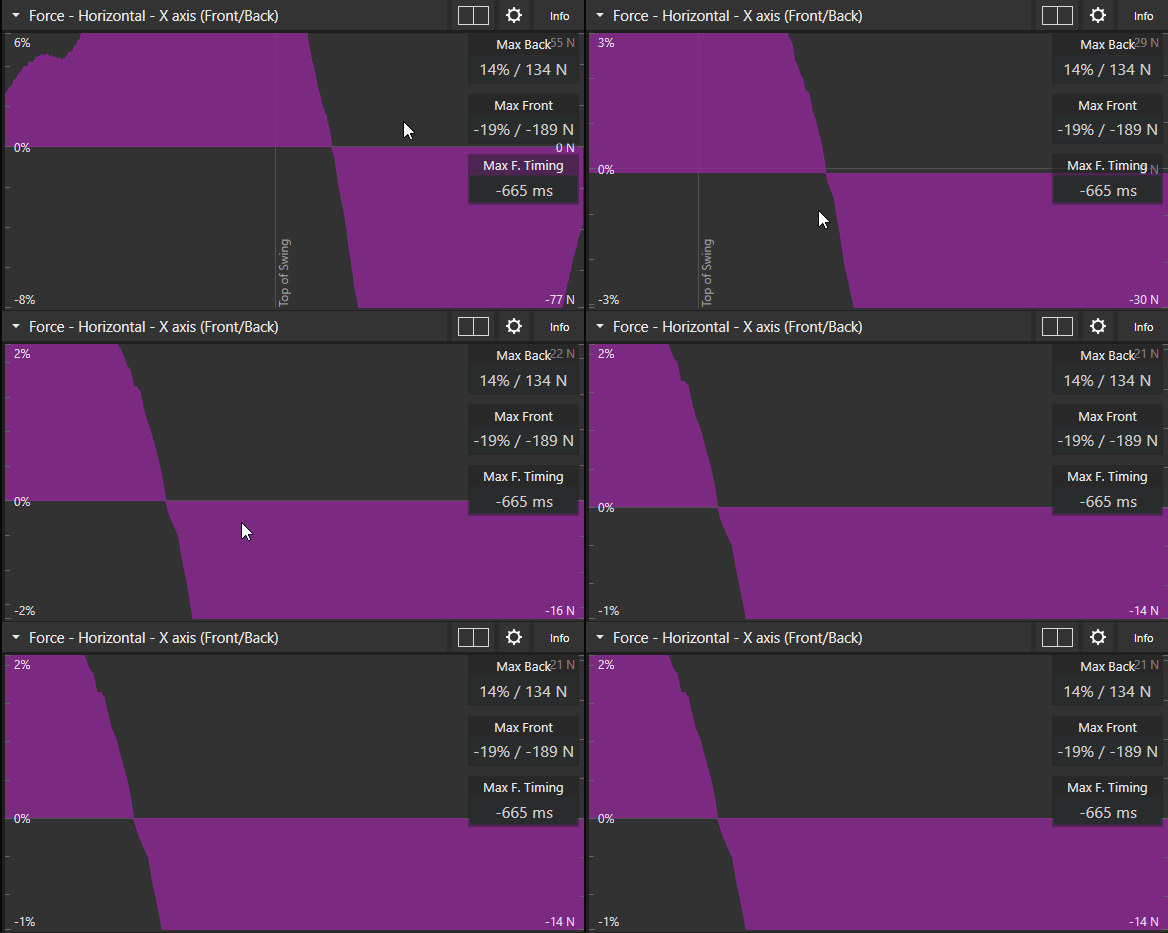
单击并拖动
- 单击并拖动以选择您希望仔细查看的区域。
tip: 双击鼠标可重置缩放级别。
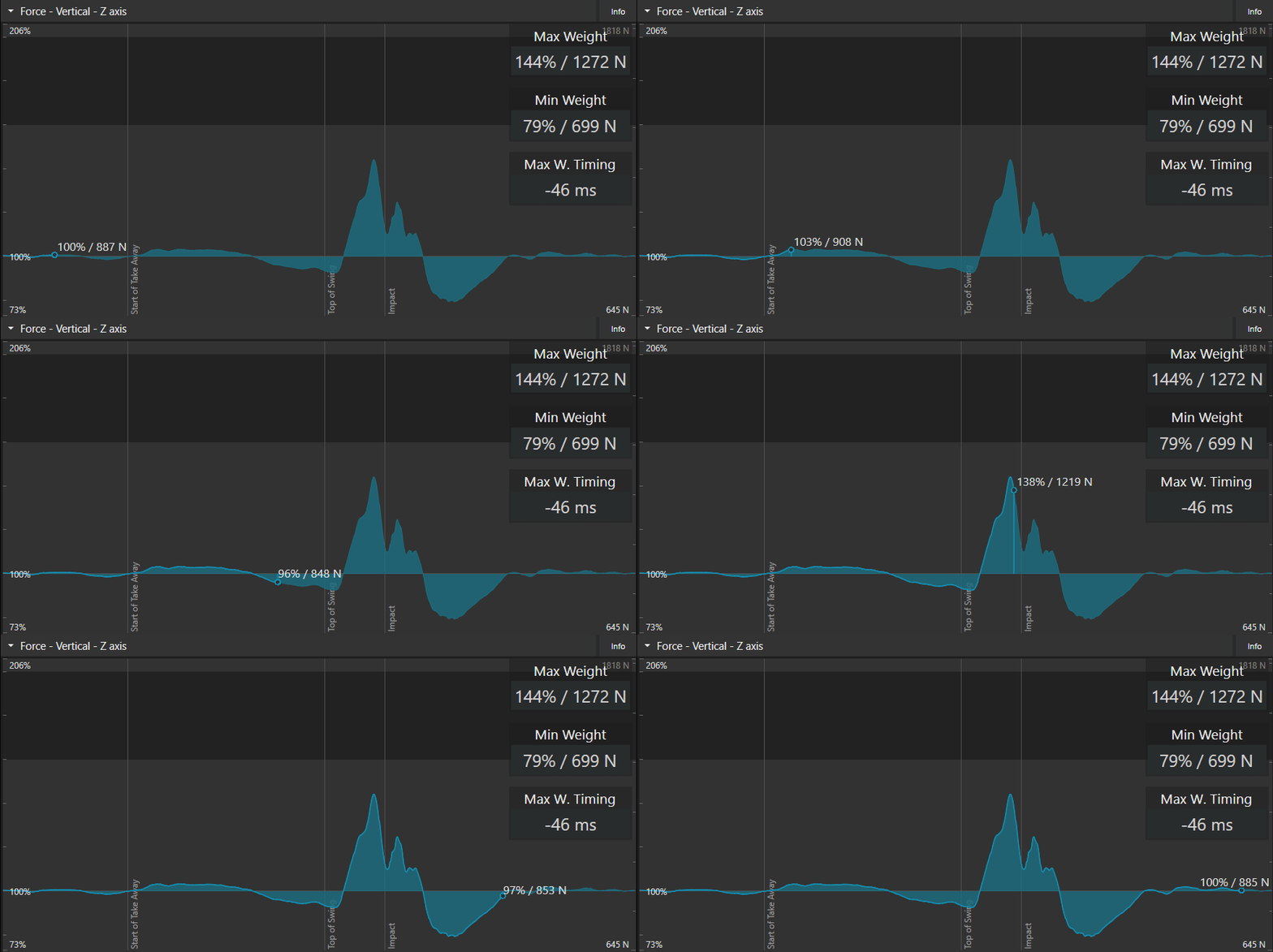
Ctrl 滚轮缩放
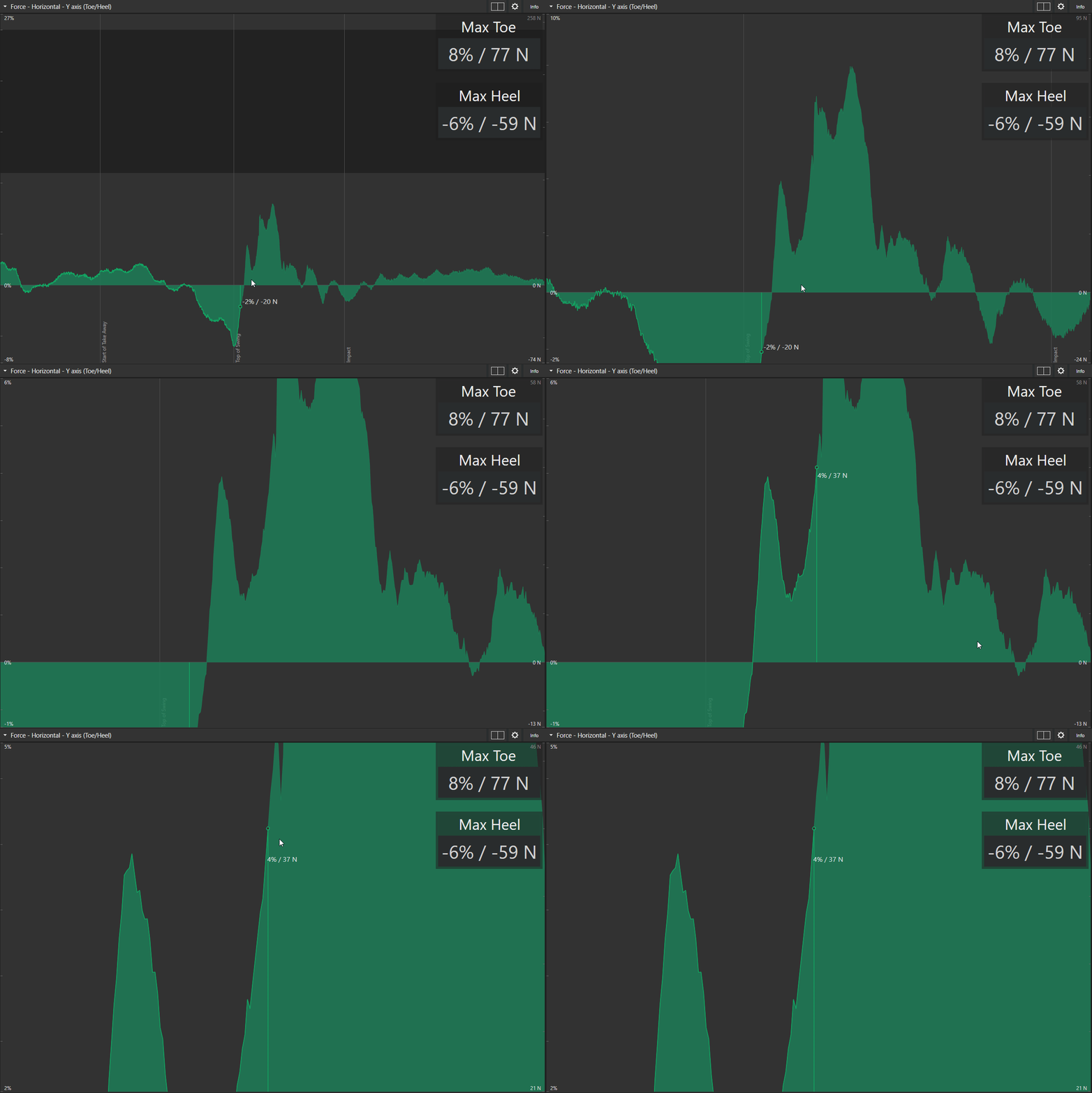
按住 CTRL 并滚动鼠标可放大/缩小数据。
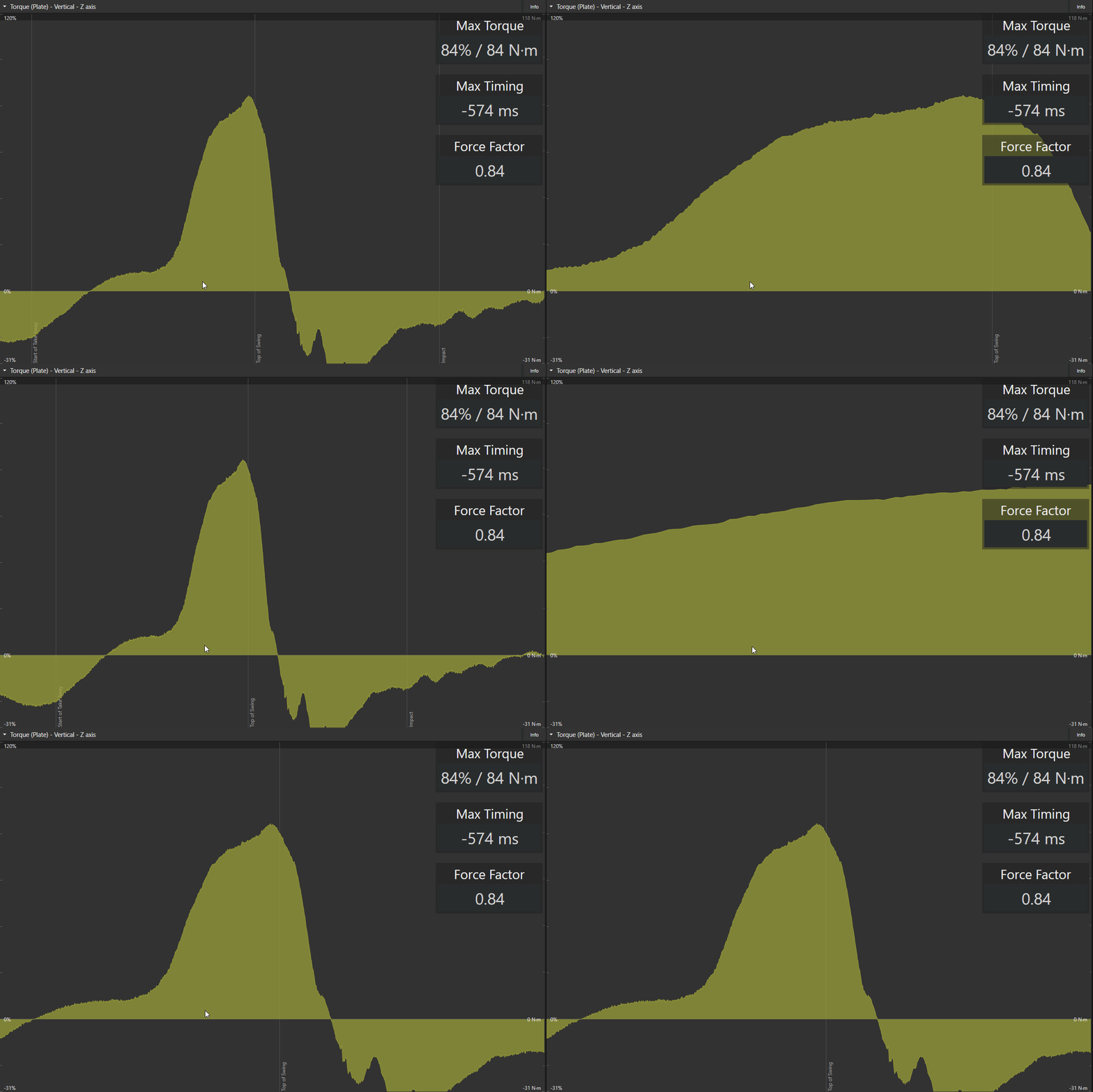
按住 Shift 并滚动鼠标可沿 X轴 进行缩放。
tip: 如需重置,请双击鼠标。
沿 X轴 缩放(Ctrl Shift 滚轮):
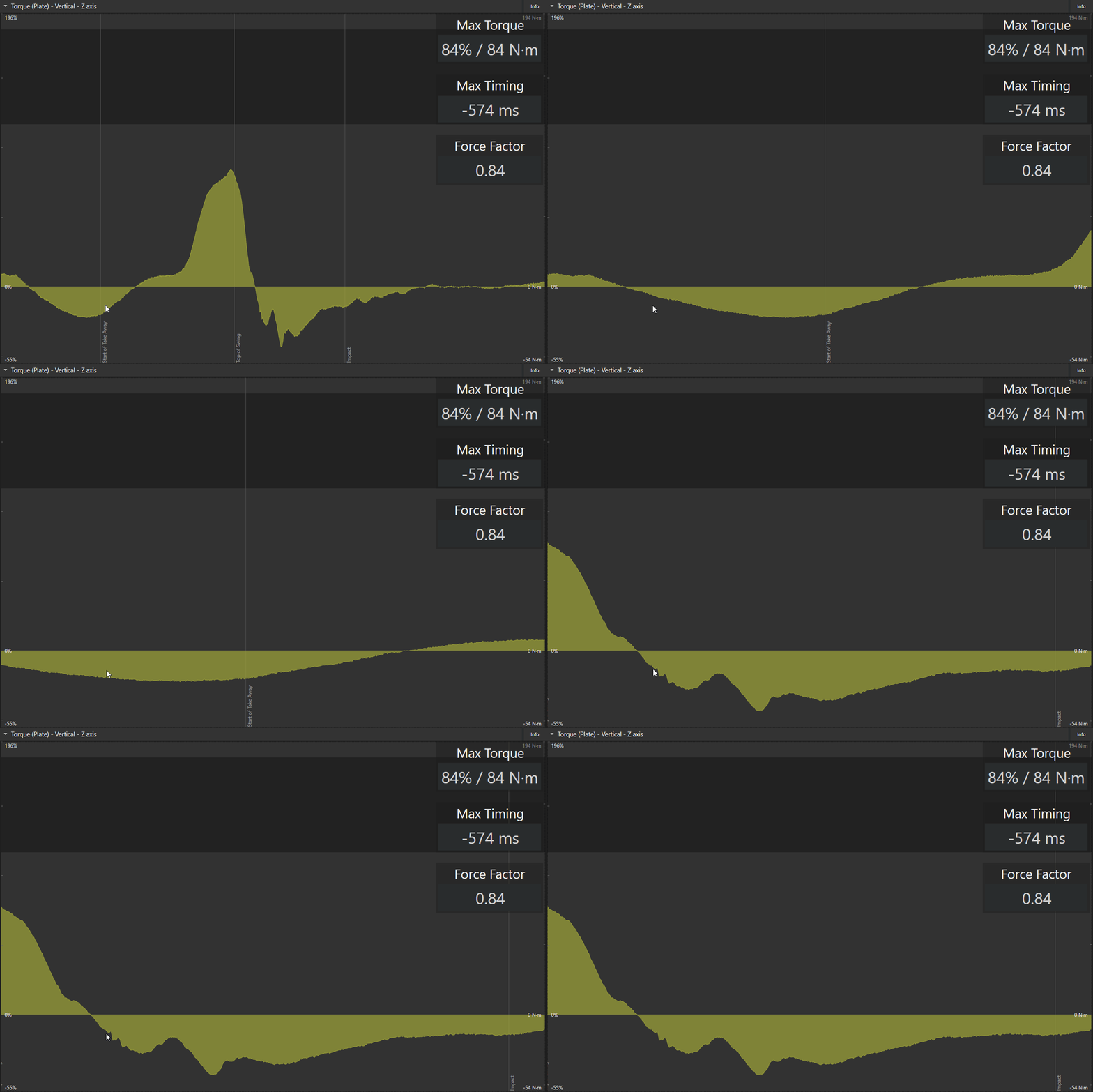
平移
- Ctrl Shift 滚轮进行平移
查看各力板数据
- note: 此功能专属于 Dual Motion Plate / 双力板
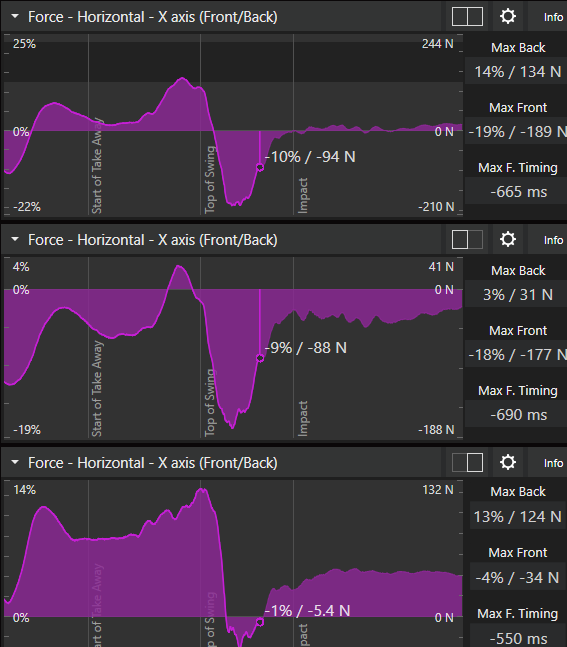
使用双力板时,可通过单击齿轮图标左侧的力板指示按钮,分别查看每块力板的数据。高亮显示的力板表示当前正在显示的力板数据。
在此示例中,我们正在查看合并数据(最上方的图表),以及每块力板的单独数据(左足部和右足部):
图表查看选项
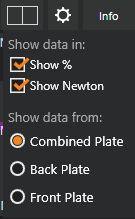
单击齿轮图标可获取数据显示方式的相关选项。例如,可选择以百分比或 Newton 为单位显示数据(如果在通用设置中选择了英制单位,则可选择磅力英尺:lbf⋅ft)。
表现提升
新图表库可利用显卡进行硬件加速,这意味着在不显著增加 CPU 和内存占用的前提下,用户体验的响应速度将得到大幅提升。
最后更新:2024-02-16 | 在官方支持网站上查看