如何使用压力分布叠加显示功能
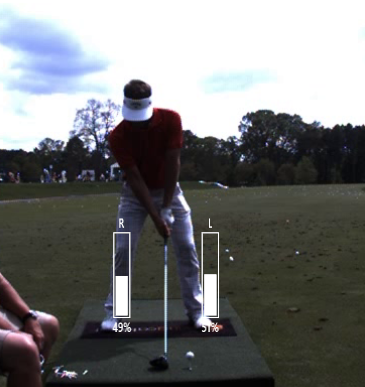
本文旨在介绍压力分布视频叠加显示功能。该功能是力矢量功能的伸展,随 Swing Catalyst 和 Motion Catalyst 10.1 版本一同推出。
适用软件版本:Motion Catalyst 和 SwingCatalyst。
版本:10.2
所需硬件:平衡板或 Motion Plate(或 Dual Motion Plate)。
有关力矢量的更多详情,请参阅我们的力矢量文章。
启用压力分布条
与力矢量一样,压力分布条需要进行校准。
请注意,在捕捉模式下执行校准与在播放模式下执行校准存在区别。若在捕捉模式下执行,校准将应用于所有后续录制内容;若在播放模式下执行,则仅适用于该特定录制内容。因此,我们建议在捕捉模式下进行校准,以便所有新录制内容自动应用校准设置。
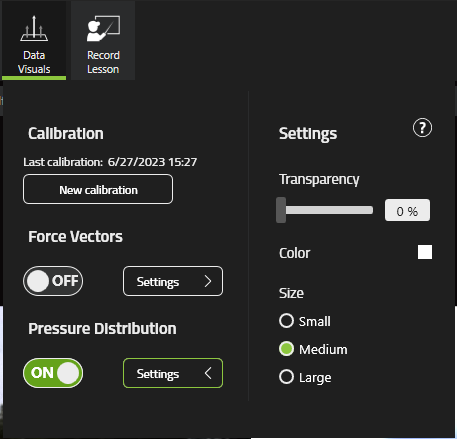
在选项中,可以更改压力分布条的透明度和颜色。
这与力矢量的现有功能非常相似。
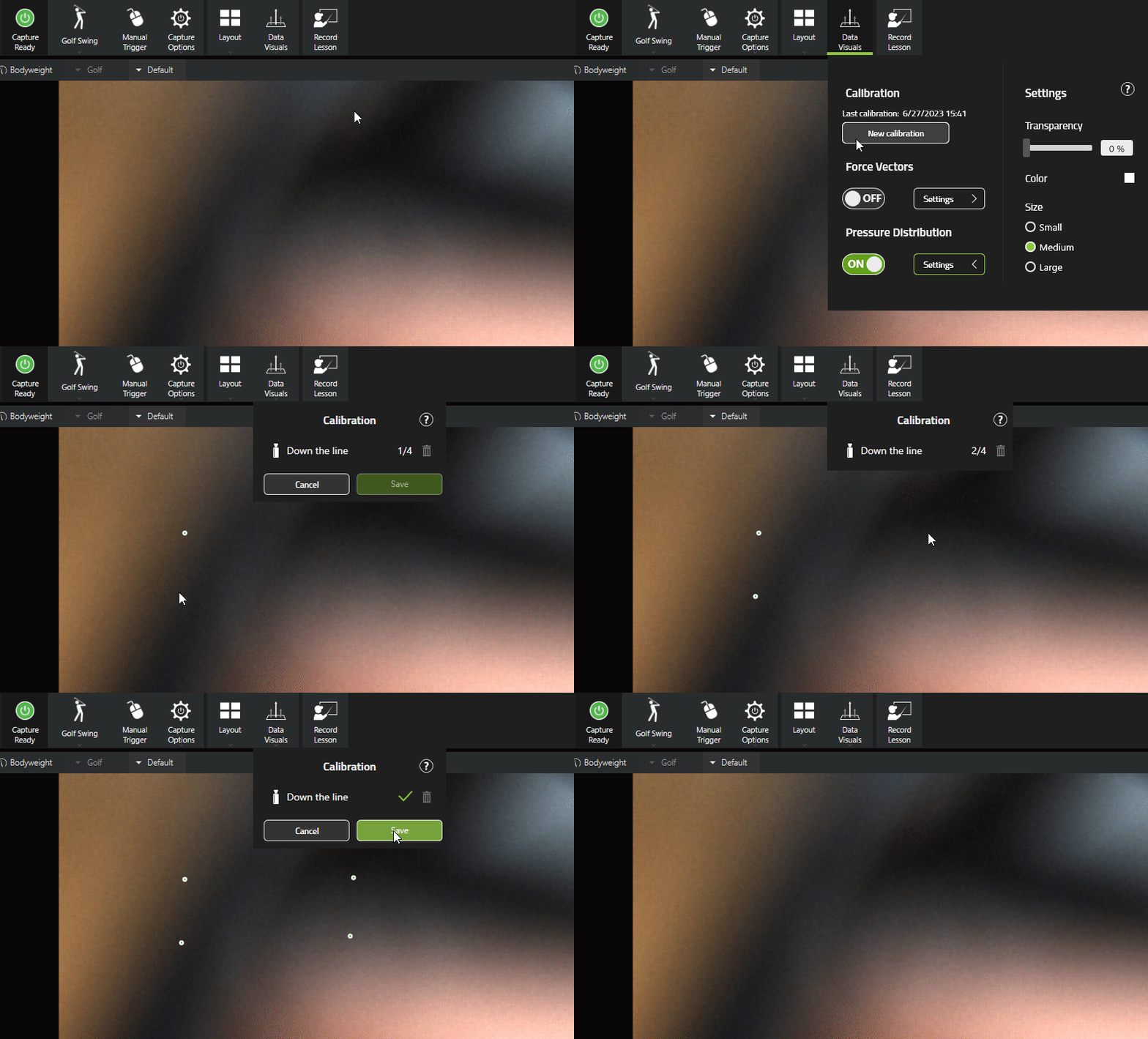
执行新的校准
如果希望将校准保存以用于新录制内容,请确保处于捕捉模式。
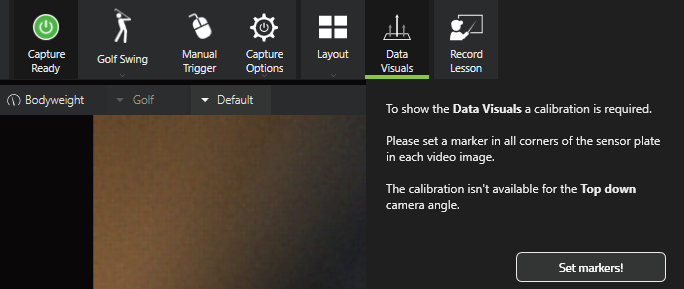
点击"Data Visuals",然后点击"Set markers!"。
用鼠标点击平衡板或 Motion Plate / Dual Motion Plate 的每个角点。
保存校准。
再次点击"Data Visuals",将"Pressure Distribution"切换为"ON"。
请注意,以下视频仅供演示使用。您应在视频图像中选择平衡板的角点。
最后更新:2023-12-19 | 在官方支持网站上查看